formation
Comment utiliser Windows quand on débute ?
Vous venez d’acheter un ordinateur et vous ne savez pas vraiment comment utiliser Windows ? Vous n’êtes pas seul ! Entre le bureau, le menu Démarrer, les dossiers, les fichiers, les paramètres et les nombreuses icônes, Windows peut sembler compliqué au début.
Pourtant, avec quelques notions simples, vous pouvez rapidement apprendre à utiliser votre ordinateur au quotidien.
Dans ce guide, Cool mon PC vous explique pas à pas comment utiliser Windows, même si vous êtes complètement débutant.
📅 Mis à jour le 21 août 2026 · Par Cool mon PC
🖥️ 1. Comprendre le bureau Windows
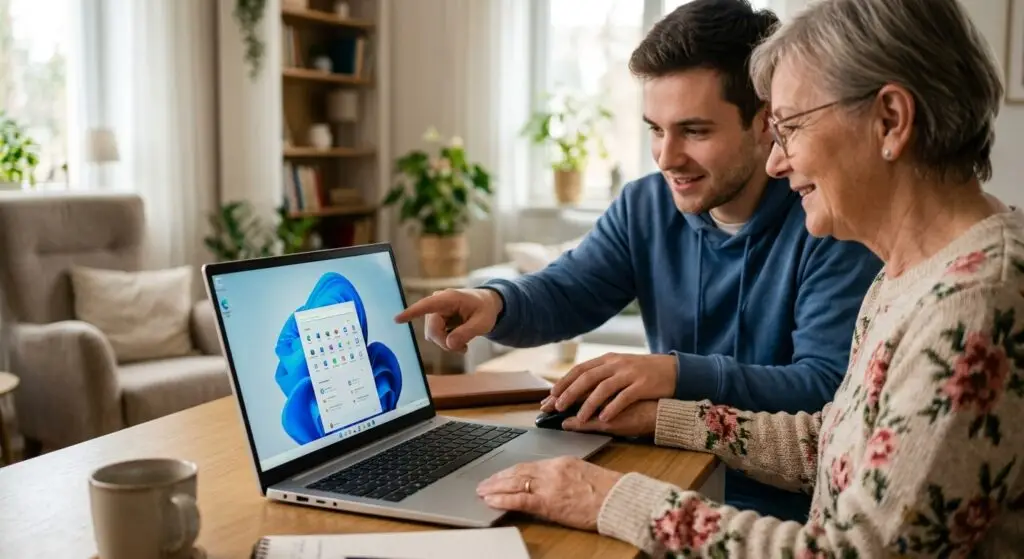
Lorsque vous démarrez votre ordinateur, vous arrivez généralement sur le bureau Windows.
Le bureau est votre espace de travail. Vous pouvez y retrouver :
- les icônes de vos logiciels ;
- vos raccourcis ;
- vos fichiers et dossiers ;
- la barre des tâches ;
- le bouton Démarrer ;
- la zone de notification ;
- l’horloge.
Le bureau permet d’accéder rapidement aux éléments que vous utilisez régulièrement.
💡 Conseil : évitez de mettre trop de fichiers directement sur le bureau. Il est préférable de les ranger dans les dossiers Documents, Images, Vidéos ou Téléchargements.
🟦 2. Utiliser le menu Démarrer
Le bouton Démarrer est l’un des éléments les plus importants de Windows.
Vous pouvez l’ouvrir en cliquant sur le logo Windows dans la barre des tâches ou en appuyant sur la touche Windows de votre clavier.
Le menu Démarrer permet notamment de :
- rechercher une application ;
- ouvrir les paramètres ;
- accéder à vos fichiers ;
- éteindre ou redémarrer l’ordinateur ;
- retrouver les applications installées.
Windows permet également d’épingler vos applications préférées dans le menu Démarrer afin de les retrouver plus facilement.
🔎 Astuce pour les débutants
Vous cherchez un logiciel mais vous ne savez pas où il se trouve ?
Cliquez sur Démarrer puis commencez simplement à taper son nom.
Par exemple :
Word → tapez Word
Calculatrice → tapez Calculatrice
Photos → tapez Photos
Windows vous proposera automatiquement les résultats correspondants.
📂 3. Apprendre à utiliser les fichiers et les dossiers
L’une des premières choses à apprendre lorsqu’on utilise Windows est de savoir où sont enregistrés ses fichiers.
Windows utilise des dossiers pour organiser vos documents.
Les principaux sont :
- Documents : courriers, fichiers administratifs, PDF…
- Images : photos et images ;
- Vidéos : films et vidéos personnelles ;
- Musique : fichiers audio ;
- Téléchargements : fichiers récupérés sur Internet ;
- Bureau : éléments placés directement sur le bureau.
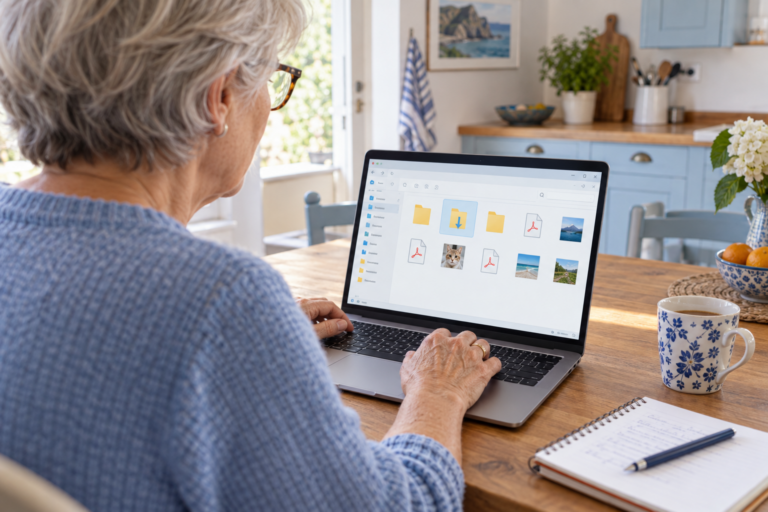
Pour accéder à ces fichiers, utilisez l’Explorateur de fichiers.
Vous pouvez l’ouvrir en cliquant sur son icône ou avec le raccourci clavier :
Windows + E
Microsoft confirme que l’Explorateur de fichiers permet de rechercher, ouvrir, organiser et gérer les fichiers et dossiers présents sur l’ordinateur ou dans le cloud.
📁 4. Créer un nouveau dossier
Pour mieux organiser votre ordinateur, vous pouvez créer vos propres dossiers.
Par exemple, dans Documents, vous pouvez créer :
- Administratif
- Impôts
- Factures
- Photos
- Vacances
- Travail
Comment créer un dossier ?
- Ouvrez l’Explorateur de fichiers.
- Rendez-vous dans l’emplacement souhaité.
- Cliquez avec le bouton droit de la souris.
- Choisissez Nouveau.
- Cliquez sur Dossier.
- Donnez-lui un nom.
- Appuyez sur Entrée.
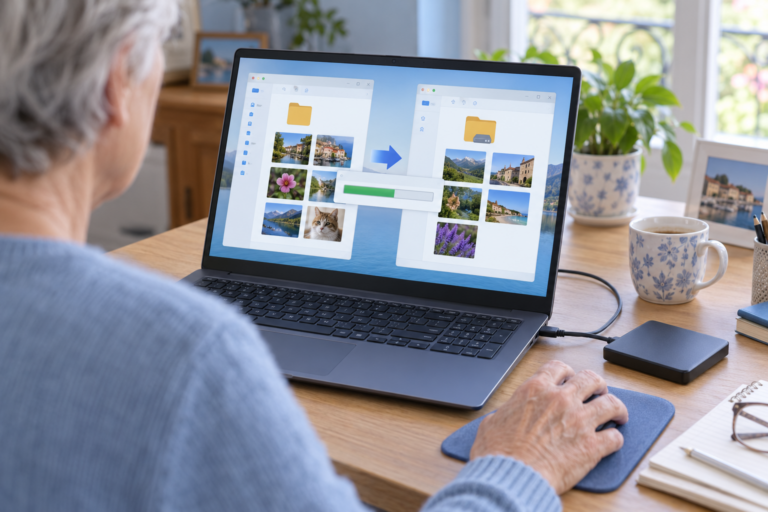
Vous pouvez ensuite déplacer vos fichiers dans ce dossier.
🖱️ 5. Comprendre les clics de souris
Pour utiliser Windows confortablement, il faut également maîtriser quelques gestes simples avec la souris.
Clic gauche
Le clic gauche permet notamment de :
- sélectionner un fichier ;
- ouvrir un programme ;
- sélectionner une option.
Double-clic
Le double-clic permet généralement d’ouvrir un fichier, un dossier ou un programme.
Clic droit
Le clic droit affiche un menu contextuel avec différentes actions possibles.
Par exemple :
Copier – Couper – Coller – Renommer – Supprimer – Propriétés
Dans Windows 11, Microsoft propose un menu contextuel simplifié avec les commandes les plus courantes.
Molette
La molette permet de faire défiler une page ou une liste vers le haut ou vers le bas.
⚙️ 6. Découvrir les paramètres de Windows
Les Paramètres Windows permettent de modifier le fonctionnement de votre ordinateur.
Vous pouvez notamment y gérer :
- Internet et le Wi-Fi ;
- Bluetooth ;
- les imprimantes ;
- les applications ;
- les comptes utilisateurs ;
- les mises à jour ;
- l’affichage ;
- le son ;
- la confidentialité ;
- la sécurité.
Pour ouvrir rapidement les paramètres :
Démarrer → Paramètres
C’est également un endroit important lorsque vous souhaitez résoudre un problème ou personnaliser votre ordinateur.
🌐 7. Utiliser Internet
Pour aller sur Internet, vous devez utiliser un navigateur web.
Par exemple :
- Microsoft Edge ;
- Google Chrome ;
- Mozilla Firefox.
Le navigateur permet de consulter des sites Internet, effectuer des recherches, regarder des vidéos, consulter ses emails ou effectuer des démarches administratives.
🔎 Faire une recherche sur Internet
Vous pouvez par exemple rechercher :
comment imprimer un document
ou :
recette de gâteau au chocolat
ou encore :
horaires mairie de Sens
Attention : lorsque vous recherchez quelque chose sur Internet, vérifiez toujours que vous êtes sur un site fiable avant de communiquer des informations personnelles ou bancaires.
💾 8. Comprendre télécharger et enregistrer
Deux notions sont particulièrement importantes pour les débutants : télécharger et enregistrer.
Télécharger
Télécharger signifie récupérer un fichier depuis Internet vers votre ordinateur.
Par exemple :
Vous téléchargez une facture PDF depuis le site de votre fournisseur.
Le fichier se retrouve généralement dans le dossier Téléchargements.
Enregistrer
Enregistrer signifie sauvegarder un fichier afin de pouvoir le retrouver plus tard.
Par exemple, après avoir écrit une lettre dans Word, vous devez l’enregistrer.
💡 Bonne habitude : choisissez toujours un emplacement facile à retrouver et donnez un nom clair à vos fichiers.
⌨️ 9. Les raccourcis clavier indispensables
Vous n’avez pas besoin d’apprendre des dizaines de raccourcis pour commencer.
Voici les plus utiles :
| Raccourci | Fonction |
|---|---|
| Ctrl + C | Copier |
| Ctrl + V | Coller |
| Ctrl + X | Couper |
| Ctrl + Z | Annuler |
| Ctrl + A | Tout sélectionner |
| Ctrl + S | Enregistrer |
| Windows + E | Ouvrir l’Explorateur de fichiers |
| Windows + D | Afficher le bureau |
| Alt + F4 | Fermer la fenêtre active |
Microsoft fournit une liste complète des raccourcis clavier Windows pour Windows 10 et Windows 11.
🔄 10. Mettre Windows à jour
Les mises à jour sont importantes pour maintenir votre ordinateur en bon état et améliorer notamment sa sécurité.
Windows Update permet d’installer les mises à jour proposées par Microsoft.
Pour vérifier les mises à jour :
Démarrer → Paramètres → Windows Update
💡 Conseil : évitez de repousser indéfiniment les mises à jour importantes.
À noter : le support de Windows 10 a pris fin le 14 octobre 2025. Microsoft recommande désormais de passer à Windows 11 lorsque l’ordinateur est compatible.
🛡️ 11. Les bonnes habitudes à prendre
Apprendre Windows, c’est aussi apprendre à utiliser son ordinateur en toute sécurité.
Quelques règles simples :
🔐 Utilisez un mot de passe solide
Évitez les mots de passe trop simples comme :
123456
ou
azerty
📧 Méfiez-vous des emails suspects
Ne cliquez pas automatiquement sur les liens contenus dans les messages inattendus.
💳 Ne communiquez jamais vos informations bancaires à un interlocuteur inconnu
Une fenêtre qui vous demande immédiatement votre numéro de carte bancaire doit vous alerter.
💾 Faites des sauvegardes
Vos photos et documents importants doivent idéalement être sauvegardés sur un autre support ou dans une solution de sauvegarde adaptée.
❓ 12. Que faire lorsque Windows affiche un message que vous ne comprenez pas ?
C’est une situation très fréquente chez les débutants.
Un message apparaît à l’écran et vous ne savez pas quoi faire ?
Ne cliquez pas immédiatement sur n’importe quel bouton.
Prenez le temps de lire le message.
Si vous avez un doute, vous pouvez rechercher le message exact sur Internet ou demander l’aide d’un professionnel.
🎓 Apprendre Windows progressivement
Vous n’avez pas besoin de tout apprendre en une journée.
Commencez par maîtriser :
- le bureau ;
- le menu Démarrer ;
- la souris ;
- le clavier ;
- les fichiers et dossiers ;
- Internet ;
- les paramètres ;
- les sauvegardes ;
- la sécurité informatique.
Avec un peu de pratique, les manipulations qui vous semblaient compliquées deviendront rapidement des automatismes.
Besoin d'aide pour apprendre l'informatique ?
Vous souhaitez apprendre à utiliser Windows à votre rythme, comprendre votre ordinateur ou simplement être accompagné pour réaliser certaines manipulations ?
Cool mon PC propose des cours et de l’accompagnement informatique à domicile pour les particuliers.
L’objectif n’est pas seulement de faire les choses à votre place : je vous explique comment faire pour que vous puissiez ensuite devenir autonome.
👉 Besoin d’aide avec votre ordinateur ? Contactez Cool mon PC.
FAQ – Apprendre à utiliser Windows
Besoins d'aide ?
Cool mon PC peut vous accompagner directement chez vous à Sens et dans les communes environnantes.