INFORMATIQUE POUR LES SENIORS
Comment envoyer une photo ou un document en pièce jointe par e-mail ?
Envoyer une facture, une attestation ou quelques photos par e-mail est une manipulation très utile. Pourtant, entre le bouton en forme de trombone, le choix du fichier et la vérification du destinataire, il est facile d’hésiter.
Une pièce jointe est simplement un fichier ajouté à votre message. Il peut s’agir d’un document PDF, d’une photo, d’un fichier Word ou d’un tableau.
Voici la méthode complète sur ordinateur, avec Gmail ou Outlook, ainsi que les vérifications à effectuer avant de cliquer sur « Envoyer ».
📅 Mis à jour le 27 septembre 2026 · Par Cool mon PC
Préparer le fichier avant de rédiger le message
Avant d’ouvrir votre messagerie, vérifiez où se trouve le fichier que vous souhaitez envoyer.
Il peut être enregistré dans :
- Documents pour un courrier, une facture ou une attestation ;
- Images pour une photo ;
- Téléchargements si vous venez de le récupérer sur Internet ;
- Bureau si vous l’avez enregistré directement sur l’écran d’accueil.
Ouvrez le fichier une première fois afin de vérifier son contenu. Cette précaution évite d’envoyer un document vide, une ancienne version ou un fichier destiné à une autre personne.
Regardez également son nom. Un fichier appelé facture-electricite-septembre-2026.pdf sera plus facile à reconnaître que document_0048.pdf.
Les formats les plus courants
Vous rencontrerez principalement :
.pdfpour les factures, formulaires et attestations ;.jpgou.pngpour les photos ;.docxpour les documents Word ;.xlsxpour les tableaux Excel.
Pour un document administratif terminé, le format PDF est généralement le plus pratique : sa présentation reste stable lorsqu’il est ouvert sur un autre ordinateur.
La méthode en cinq étapes
Le fonctionnement est très proche dans Gmail, Outlook et les autres messageries.
1. Créer un nouveau message
Ouvrez votre messagerie, puis cliquez sur Nouveau message, Nouveau courrier ou Écrire.
Une fenêtre apparaît avec plusieurs zones :
- À : l’adresse du destinataire ;
- Objet : le sujet du message ;
- la grande zone blanche : votre texte ;
- une icône en forme de trombone : l’ajout d’une pièce jointe.
2. Saisir l’adresse du destinataire
Écrivez soigneusement l’adresse e-mail de la personne ou de l’organisme.
Relisez-la avant de continuer. Une seule lettre incorrecte peut empêcher la réception du message ou l’envoyer à quelqu’un d’autre.
Pour un document personnel contenant une adresse, des informations de santé ou des données bancaires, cette vérification est particulièrement importante.
3. Ajouter un objet et un court message
L’objet doit expliquer clairement le contenu de l’e-mail. Par exemple :
Transmission de mon attestationPhotos de notre réunion familialeDocuments demandés pour mon dossier
Dans le message, quelques lignes suffisent :
Bonjour,
Vous trouverez en pièce jointe le document demandé.
Bonne réception.
Cordialement,
Même lorsque le destinataire attend votre fichier, évitez d’envoyer un message entièrement vide. Il pourrait paraître suspect ou être pris pour un envoi accidentel.
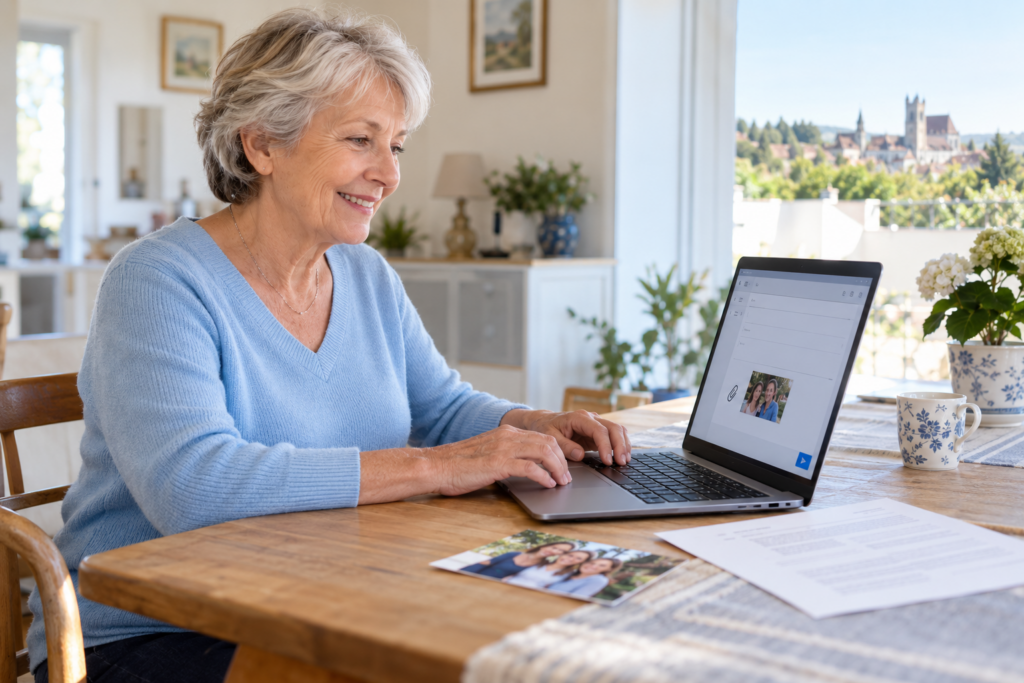
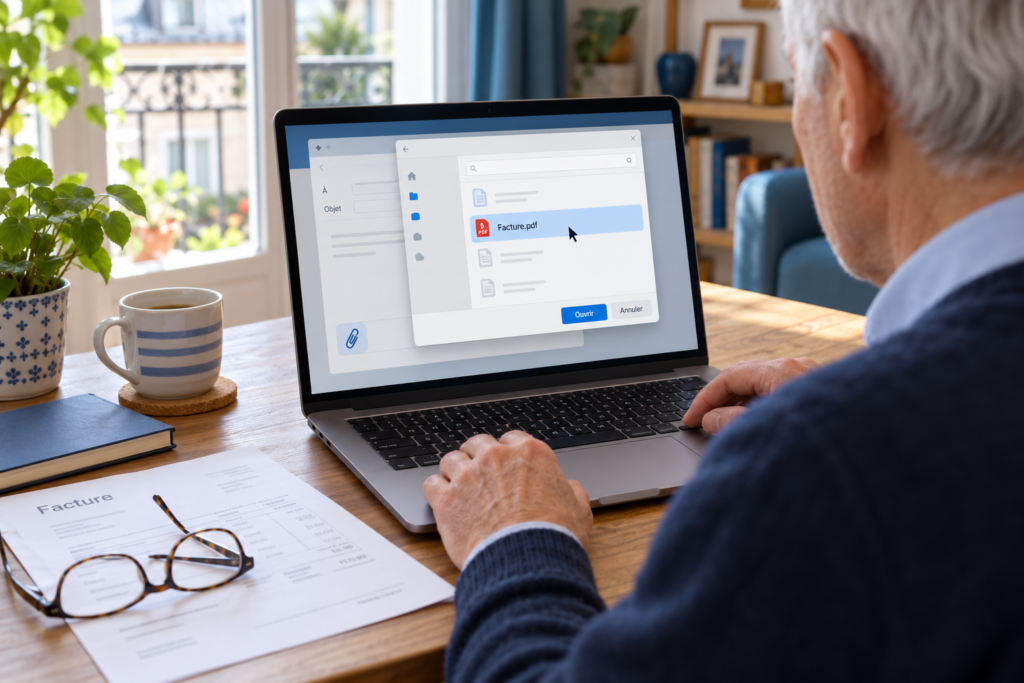
4. Cliquer sur le trombone et choisir le fichier
Cliquez sur l’icône en forme de trombone. Selon la messagerie, elle peut porter le nom Joindre, Joindre un fichier ou Ajouter une pièce jointe.
Une fenêtre de sélection s’ouvre.
- Cliquez sur le dossier contenant le fichier : Documents, Images ou Téléchargements.
- Cliquez une fois sur le fichier souhaité.
- Sélectionnez Ouvrir ou Insérer.
- Attendez la fin du chargement.
Microsoft indique que les versions actuelles d’Outlook permettent d’ajouter une image ou un fichier depuis la fenêtre de rédaction du message.
5. Vérifier la présence de la pièce jointe
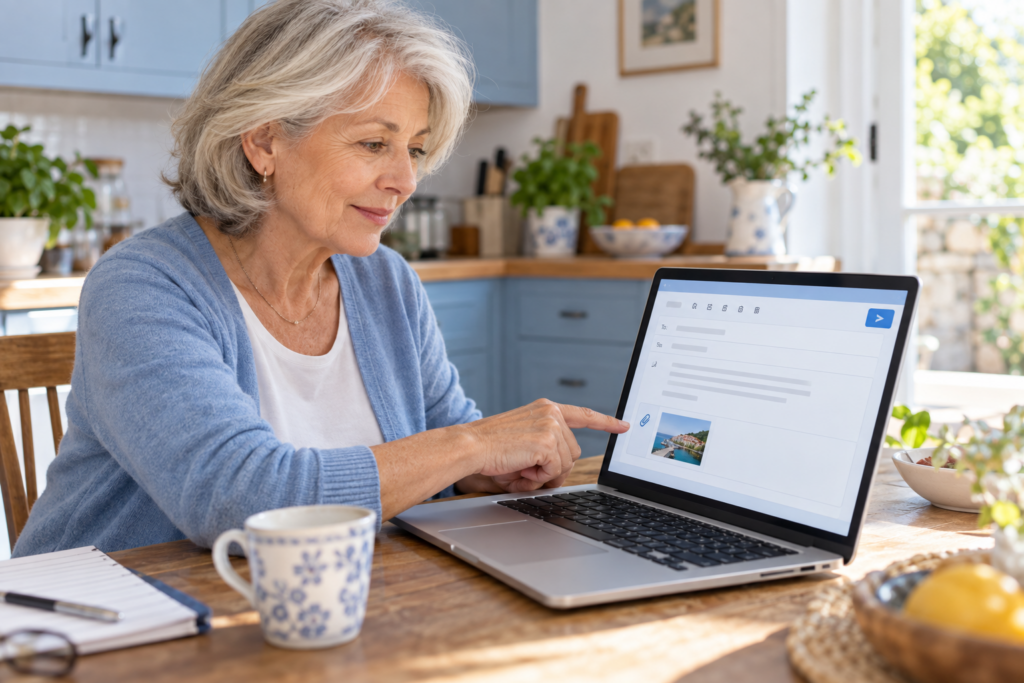
Après le chargement, le nom du fichier doit apparaître dans le message, généralement sous l’objet ou en bas de la fenêtre.
Ne cliquez pas immédiatement sur « Envoyer ». Contrôlez d’abord :
- le nom du destinataire ;
- son adresse e-mail ;
- l’objet du message ;
- le texte ;
- le nom du fichier joint ;
- le nombre de pièces jointes.
Si le fichier n’apparaît pas, il n’est probablement pas encore joint. Recommencez avec le trombone.
Envoyer une pièce jointe avec Gmail
Dans Gmail sur ordinateur :
- Cliquez sur Nouveau message.
- Remplissez le destinataire, l’objet et le texte.
- Cliquez sur le trombone situé en bas de la fenêtre.
- Sélectionnez le fichier.
- Attendez que son nom apparaisse.
- Vérifiez le message, puis cliquez sur Envoyer.
Si le fichier est trop volumineux pour être joint normalement, Gmail peut proposer son partage par Google Drive. Google indique qu’au-delà de la limite autorisée du compte, un lien Drive peut remplacer la pièce jointe classique. Aide Gmail
Envoyer une pièce jointe avec Outlook
Dans le nouvel Outlook ou Outlook.com :
- Cliquez sur Nouveau courrier.
- Indiquez le destinataire et l’objet.
- Écrivez votre message.
- Cliquez sur le trombone ou sur Joindre un fichier.
- Choisissez le fichier sur l’ordinateur.
- Attendez son ajout complet.
- Relisez, puis cliquez sur Envoyer.
Outlook peut aussi suggérer des fichiers récemment utilisés. Vérifiez attentivement leur nom avant d’en choisir un : le premier fichier proposé n’est pas nécessairement celui que vous souhaitez transmettre.
Comment envoyer plusieurs photos ?
Vous pouvez joindre plusieurs photos au même message.
Dans la fenêtre de sélection :
- maintenez la touche Ctrl du clavier enfoncée ;
- cliquez une fois sur chaque photo souhaitée ;
- relâchez la touche Ctrl ;
- cliquez sur Ouvrir.
Les photos sélectionnées doivent ensuite apparaître dans votre message.
Évitez cependant d’en envoyer plusieurs dizaines en une seule fois. Elles risquent d’être trop volumineuses. Pour quelques souvenirs de famille, envoyez deux ou trois messages séparés ou utilisez un service de partage adapté.
Que faire si le fichier est trop volumineux ?
Une messagerie impose une limite à la taille des fichiers joints. Les vidéos et les séries de photos atteignent rapidement cette limite.
Si un message indique que le fichier est trop lourd :
- envoyez moins de photos à la fois ;
- réduisez la taille des photos ;
- partagez un lien depuis un espace en ligne ;
- évitez de compresser un fichier si vous ne savez pas comment le destinataire devra l’ouvrir.
Ne multipliez pas les clics sur « Envoyer ». Tant que la pièce jointe n’est pas complètement chargée, le message peut rester bloqué ou partir sans le fichier.
Comment supprimer une mauvaise pièce jointe ?
Vous avez sélectionné le mauvais document ? Ne fermez pas tout le message.
À côté du fichier joint, cherchez :
- une petite croix ;
- une corbeille ;
- la commande Supprimer la pièce jointe.
Cliquez dessus, puis ajoutez le bon fichier avec le trombone.
Cette manipulation retire uniquement le fichier du message. Elle ne le supprime normalement pas de l’ordinateur.
Comment vérifier que le message est bien parti ?
Après avoir cliqué sur Envoyer, ouvrez le dossier Messages envoyés ou Éléments envoyés.
Vous devez y retrouver votre message. Ouvrez-le et vérifiez qu’un trombone ou le nom du fichier apparaît toujours.
La présence du message dans ce dossier confirme son envoi depuis votre messagerie. Elle ne garantit pas que le destinataire l’a déjà lu.
Si le message ne peut pas être distribué, vous recevrez généralement un e-mail d’erreur. Vérifiez alors l’adresse du destinataire et la taille de la pièce jointe.
Attention aux documents personnels
Avant d’envoyer une pièce d’identité, un relevé ou un document médical, posez-vous trois questions :
- Est-ce la bonne personne ou le bon organisme ?
- L’adresse e-mail est-elle exacte ?
- Ce document est-il réellement nécessaire ?
Pour transmettre un document sensible à une administration, privilégiez son espace personnel sécurisé lorsqu’il en existe un.
Soyez également prudent lorsque vous recevez une pièce jointe inattendue. Une apparence officielle ne suffit pas à prouver qu’un message est authentique. Une adresse inhabituelle, une demande urgente ou un document que vous n’attendiez pas doivent vous alerter. Cybermalveillance.gouv.fr cite précisément les pièces jointes inattendues parmi les signes possibles d’un message d’hameçonnage. Assistance aux victimes de cybermalveillance
En cas de doute, contactez l’expéditeur par un autre moyen avant d’ouvrir le fichier.
Les erreurs les plus fréquentes
Envoyer le message avant d’ajouter le fichier
Lorsque vous écrivez « Vous trouverez le document en pièce jointe », ajoutez immédiatement le fichier avant de poursuivre le message.
Joindre le mauvais document
Ouvrez le fichier avant l’envoi et donnez-lui un nom clair. Ne vous fiez pas uniquement à sa petite icône.
Confondre une image intégrée et une pièce jointe
Une photo peut apparaître directement dans le corps du message. Elle reste visible pour le destinataire, mais sa présentation peut différer. Pour un document administratif, utilisez le trombone.
Envoyer à la mauvaise adresse
Utilisez la saisie automatique avec prudence. Deux personnes peuvent avoir des noms proches. Relisez toujours l’adresse complète.
Questions fréquentes
Comment savoir si mon document est bien joint ?
Son nom ou sa miniature doit apparaître dans la fenêtre du message avant l’envoi. Vous pouvez également le vérifier ensuite dans le dossier des messages envoyés.
Pourquoi le destinataire ne reçoit-il pas mon e-mail ?
Vérifiez son adresse, votre dossier des messages envoyés et l’éventuelle réception d’un message d’erreur. Le message peut aussi avoir été classé dans ses courriers indésirables.
Puis-je envoyer une photo depuis mon téléphone ?
Oui. Dans l’application de messagerie, créez un message, touchez le trombone ou l’icône photo, puis choisissez l’image. L’emplacement des boutons dépend du téléphone et de l’application.
Combien de documents puis-je joindre ?
Vous pouvez en joindre plusieurs tant que leur taille totale reste acceptée par votre messagerie. Pour de nombreuses photos ou une vidéo, un lien de partage est souvent plus pratique.
Est-il dangereux d’ouvrir une pièce jointe ?
Une pièce jointe attendue provenant d’une personne connue présente moins de risques. Si le message est inattendu ou étrange, n’ouvrez pas le fichier avant d’avoir vérifié l’expéditeur.
Besoin d’aide ?
Vous souhaitez apprendre à envoyer des documents, classer vos fichiers ou utiliser votre messagerie avec davantage de confiance ?
Cool mon PC vous accompagne à domicile à Sens et dans les alentours, directement sur votre ordinateur, votre smartphone ou votre tablette. Chaque manipulation est expliquée étape par étape, selon votre niveau et vos besoins.
Découvrez la formation informatique à domicile ou prenez rendez-vous.
Besoins d'aide ?
Cool mon PC peut vous accompagner directement chez vous à Sens et dans les communes environnantes.