INFORMATIQUE POUR LES SENIORS
Comment sauvegarder ses photos et documents sur un disque externe ?
Les photos de famille, les courriers importants et les documents administratifs s’accumulent sur l’ordinateur. On pense souvent à les ranger, mais rarement à en faire une copie. Pourtant, si l’ordinateur tombe en panne, ces fichiers peuvent devenir difficiles à récupérer.
Une sauvegarde consiste à conserver une deuxième copie de vos fichiers. Pour commencer, un disque externe et quelques manipulations simples suffisent.
Ce guide vous accompagne pas à pas sous Windows 11, même si vous n’avez jamais fait de sauvegarde.
📅 Mis à jour le 19 septembre 2026 · Par Cool mon PC

Quels fichiers faut-il sauvegarder en priorité ?
Commencez par ce que vous regretteriez de perdre. Il n’est pas nécessaire de comprendre tous les dossiers de l’ordinateur avant de vous lancer.
Pour la plupart des particuliers, les fichiers importants se trouvent dans :
- Images : photos de famille, vacances, anciennes photos numérisées ;
- Documents : courriers, factures, dossiers administratifs ;
- Bureau : fichiers enregistrés provisoirement, puis parfois oubliés ;
- Vidéos : souvenirs filmés avec un appareil photo ou un téléphone ;
- Téléchargements : uniquement les documents que vous souhaitez conserver.
Par exemple, si vous préparez régulièrement vos démarches administratives sur votre ordinateur, sauvegardez le dossier Documents. Si vous y classez les photos des petits-enfants, ajoutez le dossier Images.
Attention aux photos présentes uniquement sur votre téléphone : les étapes ci-dessous copient les fichiers déjà enregistrés sur l’ordinateur. Si vos photos sont encore sur votre smartphone, il faudra d’abord les transférer ou prévoir une sauvegarde adaptée au téléphone.
Avant de commencer : préparer le disque externe
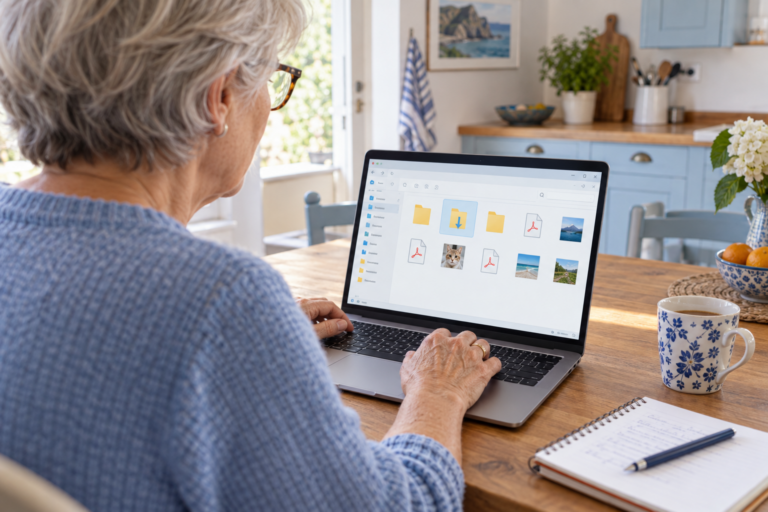
Un disque externe est un petit appareil qui se branche généralement sur un port USB de l’ordinateur. Il apparaît ensuite dans l’Explorateur de fichiers, aux côtés des dossiers de votre PC.
Branchez le disque et attendez quelques secondes. Ouvrez l’Explorateur de fichiers en cliquant sur l’icône de dossier dans la barre des tâches. Vous pouvez également appuyer sur les touches Windows + E. Dans la colonne de gauche, cliquez sur Ce PC : le disque externe devrait apparaître sous Périphériques et lecteurs. Microsoft décrit ce raccourci et la navigation dans l’Explorateur de fichiers.
Repérez son nom et sa capacité. Si plusieurs disques apparaissent, prenez le temps d’identifier le bon avant de copier quoi que ce soit. Vous pouvez lui donner un nom facile à reconnaître, comme « Sauvegarde photos ».
Si Windows propose de formater le disque, arrêtez-vous. Le formatage peut effacer ce qu’il contient déjà. Vérifiez d’abord pourquoi cette demande s’affiche, surtout si vous avez déjà utilisé ce disque.
Copier ses fichiers sur le disque externe : le pas à pas
1. Créer un dossier de sauvegarde
Dans l’Explorateur de fichiers, ouvrez votre disque externe. Faites un clic droit dans un espace vide, puis choisissez Nouveau > Dossier.
Donnez-lui un nom clair, par exemple :
Sauvegarde PC – septembre 2026
Ce nom vous aidera à retrouver vos fichiers et à distinguer cette copie des sauvegardes suivantes.
2. Choisir le dossier à copier
Dans la colonne de gauche, ouvrez Images. Si vous y voyez vos photos, cliquez une fois sur le dossier Images pour le sélectionner.
Pour débuter, il est plus simple de copier un dossier à la fois. Vous saurez ainsi ce qui a déjà été sauvegardé : Images, puis Documents, puis éventuellement Bureau.
3. Copier, puis coller
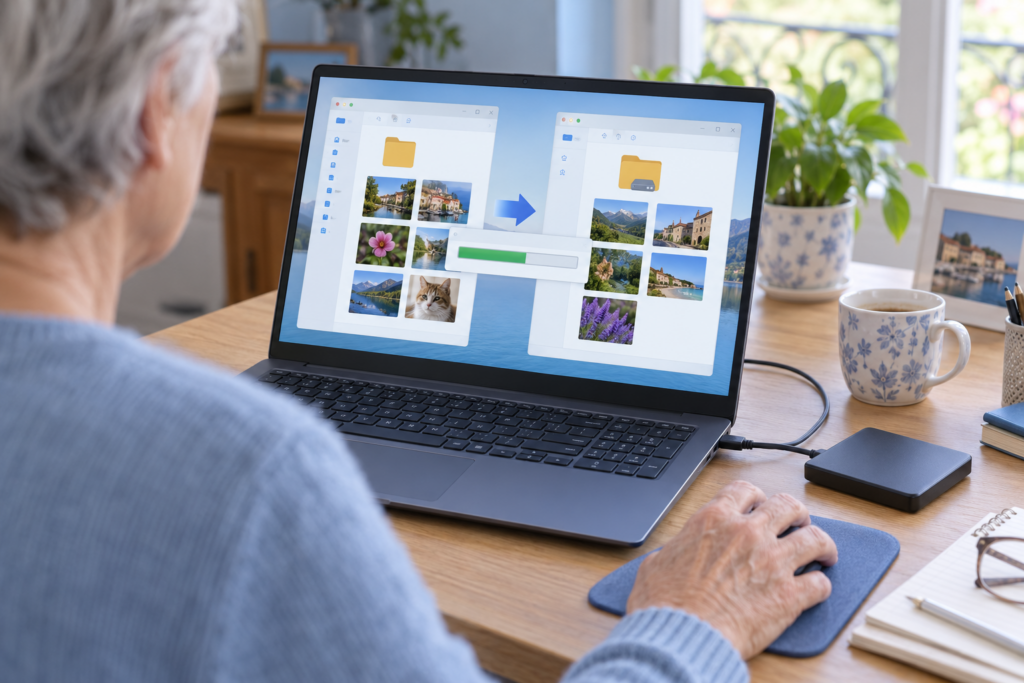
Faites un clic droit sur le dossier choisi et sélectionnez Copier. Ouvrez ensuite le dossier de sauvegarde créé sur votre disque externe. Faites un clic droit dans un espace vide et choisissez Coller.
Vous pouvez aussi utiliser les raccourcis :
- Ctrl + C pour copier le dossier sélectionné ;
- Ctrl + V pour le coller sur le disque externe.
Choisissez bien « Copier », et non « Couper ». Vos fichiers doivent rester sur l’ordinateur pendant qu’une deuxième copie est créée sur le disque.
4. Attendre la fin de la copie
Selon le nombre de photos et de vidéos, l’opération peut prendre quelques minutes ou beaucoup plus longtemps. Laissez le disque branché jusqu’à la disparition de la fenêtre de progression.
Répétez ensuite les mêmes étapes pour Documents et les autres dossiers importants.
Si Windows signale qu’un fichier existe déjà sur le disque externe, lisez attentivement le message. En cas de doute, ne remplacez pas immédiatement l’ancien fichier : il peut s’agir d’une version que vous souhaitez conserver.
Comment vérifier que la sauvegarde a fonctionné ?
Voir un dossier sur le disque externe est encourageant, mais le meilleur contrôle consiste à ouvrir quelques fichiers copiés.
- Ouvrez le dossier de sauvegarde sur le disque externe.
- Vérifiez que les dossiers attendus sont présents.
- Ouvrez deux ou trois photos.
- Ouvrez aussi un document important, par exemple un PDF.
- Comparez les dossiers avec ceux de l’ordinateur pour repérer un oubli évident.
Ce petit test permet de vérifier que vous pourrez réellement retrouver vos fichiers. Cybermalveillance.gouv.fr recommande de tester régulièrement ses sauvegardes.
Ne supprimez pas les originaux de l’ordinateur simplement parce que la copie semble terminée. L’objectif est de disposer d’au moins deux exemplaires.
Que faire une fois la copie terminée ?
Lorsque tous les fichiers sont copiés et que vous les avez vérifiés, fermez les fenêtres ouvertes sur le disque. Utilisez si possible l’option Éjecter en faisant un clic droit sur le disque dans l’Explorateur de fichiers. Attendez que Windows indique qu’il peut être retiré, puis débranchez-le.
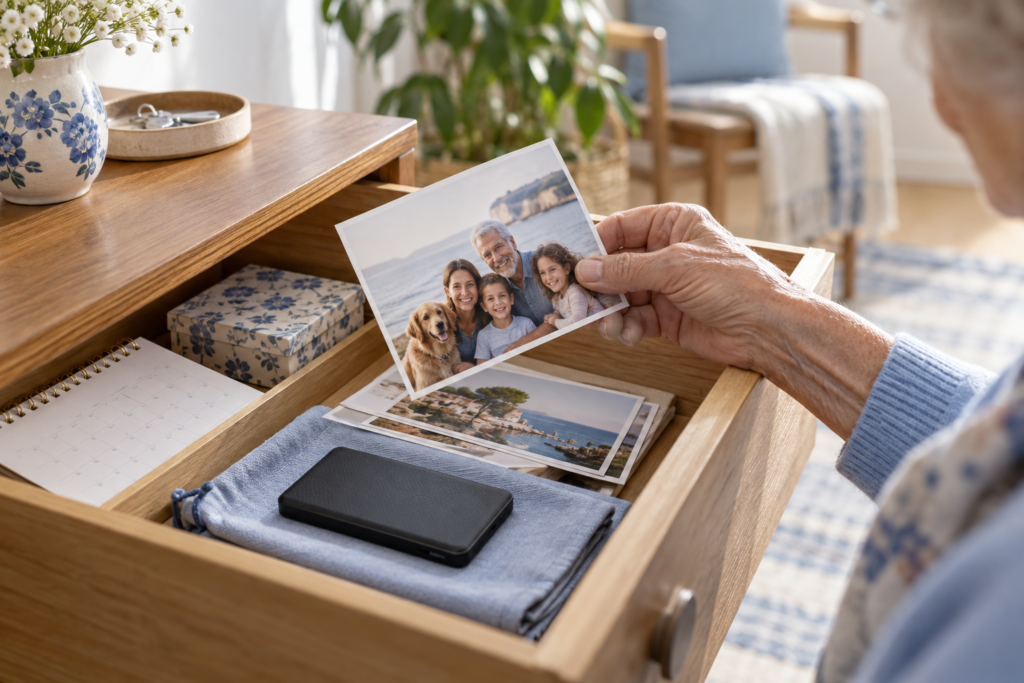
Rangez-le dans un endroit où vous le retrouverez facilement, à l’abri des chocs et de l’humidité. Évitez de le laisser branché en permanence : un disque connecté pourrait être touché par le même incident que l’ordinateur, notamment certains logiciels malveillants. C’est également une recommandation de Cybermalveillance.gouv.fr.
À quelle fréquence refaire la sauvegarde ?
Cela dépend de vos habitudes. Si vous ajoutez souvent des photos ou modifiez régulièrement des documents, choisissez un rendez-vous facile à retenir : par exemple, le premier dimanche de chaque mois.
Après un événement important, faites une copie sans attendre : retour de vacances, numérisation d’anciennes photos ou classement de nouveaux papiers administratifs.
Vous pouvez noter la date de la dernière sauvegarde sur une feuille rangée avec le disque. Cette petite habitude répond à une question essentielle : « Mes fichiers récents sont-ils aussi protégés ? »
Pour des souvenirs irremplaçables, envisagez également une autre copie conservée ailleurs. Un seul disque externe peut lui aussi tomber en panne, être perdu ou être endommagé. Cybermalveillance.gouv.fr conseille plusieurs sauvegardes sur des supports distincts.
Les erreurs les plus courantes
Déplacer les fichiers au lieu de les copier
Si vous utilisez Couper, les fichiers peuvent disparaître de leur emplacement d’origine. Pour une première sauvegarde, utilisez toujours Copier.
Sauvegarder uniquement les photos
Les courriers, documents PDF et fichiers présents sur le Bureau comptent aussi. Faites une courte liste des dossiers à protéger avant de commencer.
Débrancher le disque pendant la copie
Attendez la fin complète du transfert. Si une fenêtre de progression est encore visible, laissez le disque connecté.
Ne jamais ouvrir la copie
Une sauvegarde utile est une sauvegarde dont vous pouvez récupérer les fichiers. Ouvrez quelques photos et documents après chaque opération importante.
FAQ : sauvegarder ses fichiers sur un disque externe
Est-ce que copier mes photos sur un disque externe les supprime de l’ordinateur ?
Non, si vous utilisez la commande Copier. Les fichiers restent sur l’ordinateur et une seconde copie est créée sur le disque externe.
Une clé USB suffit-elle pour sauvegarder mes photos ?
Elle peut dépanner pour une petite quantité de fichiers. Si vous avez beaucoup de photos et de vidéos, vérifiez sa capacité et prévoyez idéalement une autre copie : aucun support ne garantit à lui seul la conservation de vos souvenirs.
Mes fichiers sont-ils sauvegardés automatiquement après cette manipulation ?
Non. Les étapes de cet article correspondent à une copie manuelle. Les nouvelles photos et les documents modifiés après cette date ne seront présents sur le disque qu’après une nouvelle copie.
Si mes photos sont dans OneDrive, dois-je aussi les copier ?
Vérifiez d’abord où se trouvent les fichiers et si leur téléchargement local est disponible. La synchronisation et une copie indépendante ne répondent pas exactement au même besoin. Pour des photos précieuses, une deuxième copie sur un autre support reste une précaution utile.
Que faire si le disque externe n’apparaît pas ?
Essayez un autre port USB et vérifiez le câble. S’il contient déjà des fichiers importants, n’acceptez pas une proposition de formatage sans avoir identifié le problème.
Besoin d’aide ?
Vous souhaitez protéger vos photos de famille et vos documents, mais vous ne savez pas quels dossiers copier ? Cool mon PC vous accompagne à domicile à Sens et dans les alentours pour retrouver vos fichiers, organiser une sauvegarde adaptée et vous montrer comment la refaire sereinement.
Découvrez la formation et l’accompagnement informatique à domicile ou prenez rendez-vous.
Besoins d'aide ?
Cool mon PC peut vous accompagner directement chez vous à Sens et dans les communes environnantes.