INFORMATIQUE POUR LES SENIORS
Où retrouver un document téléchargé sur Windows 11 ?
Vous venez de télécharger une facture, un formulaire ou une attestation. Le navigateur indique que l’opération est terminée, mais une question se pose aussitôt : où est passé le document ?
Dans la plupart des cas, il se trouve dans le dossier Téléchargements. Et s’il n’y est pas, votre navigateur ou la recherche de Windows peuvent vous aider à le retrouver.
Voici une méthode simple, à suivre dans l’ordre. Nul besoin de télécharger à nouveau le document à chaque tentative.
📅 Mis à jour le 20 septembre 2026 · Par Cool mon PC
Première étape : ouvrir le dossier Téléchargements
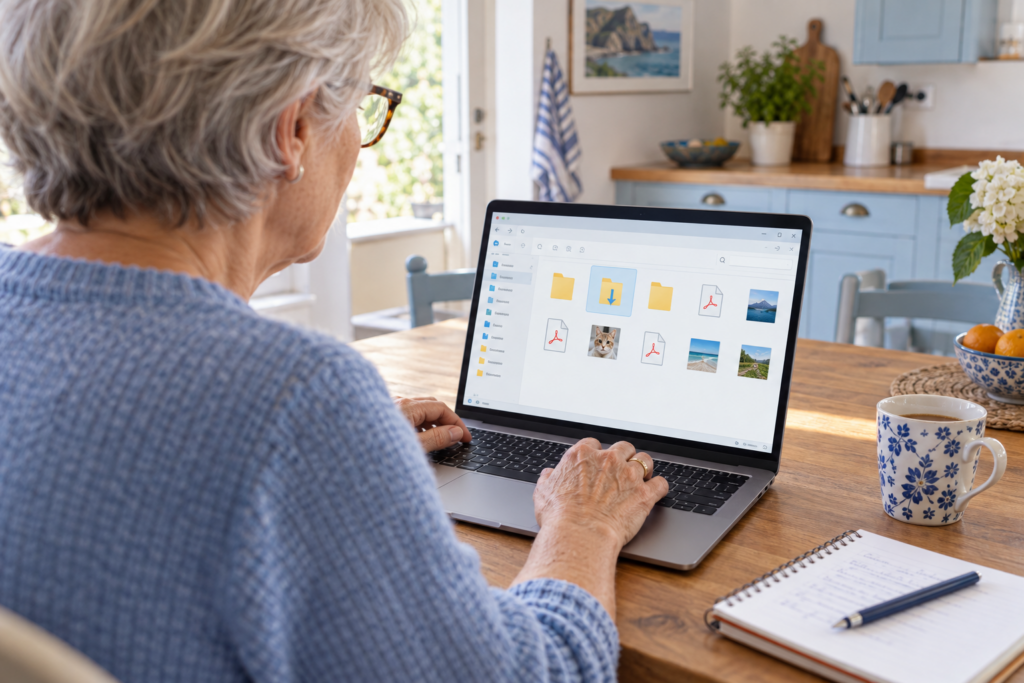
Sur Windows 11, les fichiers récupérés depuis Internet arrivent généralement dans un dossier nommé Téléchargements. C’est le premier endroit à regarder.
- Cliquez sur l’icône en forme de dossier jaune dans la barre des tâches. Elle ouvre l’Explorateur de fichiers.
- Dans la colonne de gauche, cliquez sur Téléchargements.
- Regardez les fichiers les plus récents.
Vous pouvez aussi ouvrir l’Explorateur avec le raccourci Windows + E. Microsoft précise que les dossiers courants, dont Téléchargements, sont normalement accessibles dans l’accueil ou le volet de navigation de l’Explorateur de fichiers Windows 11.
Classer les fichiers pour voir les plus récents
Si le dossier contient beaucoup de documents, changez l’ordre d’affichage. Dans une zone vide du dossier, faites un clic droit et cherchez l’option Trier par, puis choisissez Date de modification. Vous pouvez également utiliser l’affichage Détails pour voir les noms et les dates plus facilement.
Les intitulés exacts peuvent varier légèrement selon la présentation de votre Explorateur. L’idée reste la même : faire remonter les fichiers récents en haut de la liste.
Exemple : vous avez téléchargé ce matin une attestation au format PDF. Dans Téléchargements, recherchez les fichiers créés ou modifiés aujourd’hui, même si leur nom ne ressemble pas exactement à « attestation ».

Deuxième étape : revenir au navigateur Internet
Si vous ne trouvez rien dans le dossier, revenez au navigateur avec lequel vous avez effectué le téléchargement : Microsoft Edge, Google Chrome ou un autre.
Le navigateur conserve généralement un historique des téléchargements. Il permet de revoir le nom du fichier, son état et parfois d’ouvrir directement son emplacement sur l’ordinateur.
Dans Google Chrome
Cliquez sur l’icône des téléchargements, près de la barre d’adresse. Si elle n’est plus visible, ouvrez le menu à trois points, puis Téléchargements.
Repérez le document recherché et choisissez Afficher dans le dossier lorsque cette option apparaît. Google décrit ce parcours dans son aide officielle pour télécharger et retrouver un fichier.
Dans Microsoft Edge
Ouvrez le menu à trois points, puis Téléchargements. Cherchez le fichier dans la liste et utilisez l’option permettant de l’afficher dans son dossier, si elle est proposée.
Dans la plupart des navigateurs sur Windows, le raccourci Ctrl + J ouvre également la liste des téléchargements. C’est un moyen rapide à essayer si vous ne retrouvez pas le bouton du menu.
Attention : « ouvrir le fichier » et « afficher dans le dossier » sont deux actions différentes. La première affiche son contenu ; la seconde vous montre où il est enregistré.
Troisième étape : rechercher le fichier avec un indice
Vous ne connaissez pas son emplacement ? Pensez à ce dont vous vous souvenez :
- une partie du nom du document ;
- le nom de l’organisme qui l’a fourni ;
- le jour où vous l’avez téléchargé ;
- son type : PDF, image ou document Word.
Ouvrez l’Explorateur de fichiers avec Windows + E. Cliquez d’abord sur Téléchargements, puis saisissez un mot dans la zone de recherche située en haut à droite. Si cette recherche ne donne rien, relancez-la depuis Accueil ou Ce PC pour élargir la recherche. Une recherche sur tout le PC peut prendre plus de temps.
Si vous cherchez une facture envoyée par une entreprise, essayez par exemple son nom. Si vous cherchez une attestation, tapez simplement attestation.
Et si le nom ne correspond pas ?
Les sites donnent parfois aux documents des noms peu parlants, comme document_28471.pdf. C’est pourquoi la date et le type de fichier sont aussi utiles que le nom.
Un fichier qui se termine par .pdf est généralement un document lisible avec un lecteur PDF ou dans le navigateur. Un fichier .jpg ou .png est une image. Vous n’avez pas besoin de retenir toutes les extensions : elles servent seulement d’indices supplémentaires.
Le document est-il vraiment téléchargé ?
Voir un document à l’écran ne signifie pas toujours qu’il est enregistré sur l’ordinateur. Certains sites ouvrent simplement les PDF dans un nouvel onglet.
Regardez en haut du document : une icône en forme de flèche vers le bas ou un bouton Télécharger peut être présent. Cliquez dessus pour enregistrer une copie, puis vérifiez à nouveau le dossier Téléchargements.
Autre possibilité : le téléchargement est encore en cours ou a été interrompu. L’historique du navigateur peut alors indiquer Échec, Annulé ou une opération inachevée. Dans ce cas, retournez sur le site d’origine et recommencez uniquement après avoir compris ce qui s’est passé.
Si un site ou votre navigateur bloque un fichier jugé suspect, ne forcez pas son ouverture à l’aveugle. Vérifiez que vous êtes bien sur le site attendu et que le document correspond à votre démarche.
Une fois retrouvé, rangez le fichier au bon endroit
Le dossier Téléchargements ressemble vite à un tiroir où tout s’accumule. Après avoir retrouvé un document important, vous pouvez le classer dans Documents.
Créez par exemple quelques dossiers simples :
AdministratifSantéFacturesFamille
Évitez de multiplier les sous-dossiers dès le départ. Un classement que vous comprenez et utilisez vaut mieux qu’une organisation compliquée.
Pour déplacer votre fichier, sélectionnez-le, faites Ctrl + X, ouvrez le dossier de destination, puis faites Ctrl + V. Si vous préférez conserver l’original dans Téléchargements, utilisez Ctrl + C à la place : cela crée une copie. Microsoft détaille les commandes de déplacement et de copie dans l’Explorateur.
Renommer un fichier sans perdre son sens
Un nom comme scan_0048.pdf ne vous aidera guère dans six mois. Après avoir vérifié le contenu, donnez-lui un nom plus clair, par exemple :
2026-09-attestation-assurance.pdf
Vous pouvez sélectionner le fichier et appuyer sur F2 pour le renommer. Ne modifiez pas les lettres qui suivent le dernier point, comme .pdf : elles indiquent à Windows de quel type de fichier il s’agit.
Trois habitudes pour ne plus perdre vos téléchargements
- Vérifiez le nom et l’emplacement aussitôt après le téléchargement. Prenez quelques secondes pour cliquer sur « Afficher dans le dossier ».
- Rangez immédiatement les documents importants. Une attestation ou une facture sera plus facile à retrouver dans Documents que parmi des dizaines de fichiers téléchargés.
- Conservez une copie des fichiers irremplaçables. Ranger un document aide à le retrouver ; le sauvegarder sur un autre support aide à le protéger en cas de panne.
Pour ce dernier point, vous pouvez suivre notre guide sur la sauvegarde des photos et documents sur un disque externe, si vous l’avez déjà publié sur le blog.
Questions fréquentes
Où vont les fichiers téléchargés sur Windows 11 ?
Ils vont généralement dans le dossier Téléchargements. Toutefois, le navigateur peut avoir été configuré pour enregistrer les fichiers ailleurs ou demander un emplacement à chaque téléchargement.
Comment ouvrir rapidement le dossier Téléchargements ?
Appuyez sur Windows + E pour ouvrir l’Explorateur de fichiers, puis sélectionnez Téléchargements dans la colonne de gauche.
Comment retrouver un PDF téléchargé hier ?
Regardez d’abord les fichiers récents du dossier Téléchargements. Consultez ensuite l’historique des téléchargements de votre navigateur. Si nécessaire, recherchez une partie du nom du PDF dans l’Explorateur.
Pourquoi mon PDF s’affiche dans le navigateur, mais pas dans Téléchargements ?
Il est possible que le navigateur l’ait simplement ouvert en ligne. Cherchez le bouton ou l’icône Télécharger dans la visionneuse du PDF, puis vérifiez le dossier choisi lors de l’enregistrement.
Puis-je vider le dossier Téléchargements ?
Oui, mais examinez son contenu avant de supprimer quoi que ce soit. Déplacez d’abord vers Documents les factures, attestations, photos ou formulaires que vous souhaitez conserver.
Besoin d’aide ?
Vous perdez régulièrement vos documents téléchargés ou vous aimeriez mieux organiser vos fichiers ? Cool mon PC vous accompagne à domicile à Sens et dans les alentours, directement sur votre ordinateur, à votre rythme.
Nous pouvons créer ensemble un classement simple, retrouver les documents dont vous avez besoin et vous montrer comment refaire ces manipulations seul. Découvrez la formation informatique à domicile ou prenez rendez-vous.
Besoins d'aide ?
Cool mon PC peut vous accompagner directement chez vous à Sens et dans les communes environnantes.