CONSEILS WINDOWS
Windows 11 24H2 : fin du support le 13 octobre 2026, que faut-il faire ?
Votre ordinateur fonctionne sous Windows 11 et vous avez entendu parler de la fin du support de la version 24H2 ? Il n’est pas nécessaire de paniquer ni d’acheter immédiatement un nouveau PC.
L’ordinateur ne cessera pas de fonctionner le 13 octobre. En revanche, les éditions Windows 11 Famille et Professionnel 24H2 ne recevront ensuite plus leurs mises à jour mensuelles de sécurité. Il devient donc important de vérifier votre version et d’installer la mise à niveau proposée par Windows Update.
Voici comment effectuer ces vérifications simplement et préparer la mise à jour sans risquer vos documents personnels.
📅 Mis à jour le 9 octobre 2026 · Par Cool mon PC

Que signifie la fin du support de Windows 11 24H2 ?
Microsoft publie régulièrement de nouvelles versions de Windows 11. Chaque version reçoit des mises à jour pendant une durée déterminée, puis arrive en fin de maintenance.
Pour Windows 11 24H2 Famille et Professionnel, cette échéance est fixée au 13 octobre 2026. Après cette date, les ordinateurs qui restent sur cette version ne recevront plus :
- les mises à jour mensuelles de sécurité ;
- les correctifs liés aux nouvelles menaces ;
- les corrections ordinaires des problèmes connus ;
- les mises à jour de qualité propres à cette version ;
- l’assistance technique normalement liée à sa maintenance.
Les éditions Entreprise et Éducation suivent un calendrier différent et restent prises en charge plus longtemps. Pour la plupart des particuliers, ce sont toutefois les éditions Famille ou Professionnel qui sont installées.
Est-ce que l’ordinateur va s’arrêter le 13 octobre ?
Non. Windows continuera à démarrer, vos logiciels resteront installés et vos fichiers ne seront pas supprimés.
Le problème se situe dans la durée : un système qui ne reçoit plus de correctifs devient progressivement plus exposé aux nouvelles failles de sécurité. Certains programmes peuvent aussi finir par réclamer une version plus récente de Windows.
Il n’y a donc pas d’urgence à éteindre l’ordinateur, mais il ne faut pas ignorer la situation pendant plusieurs mois.
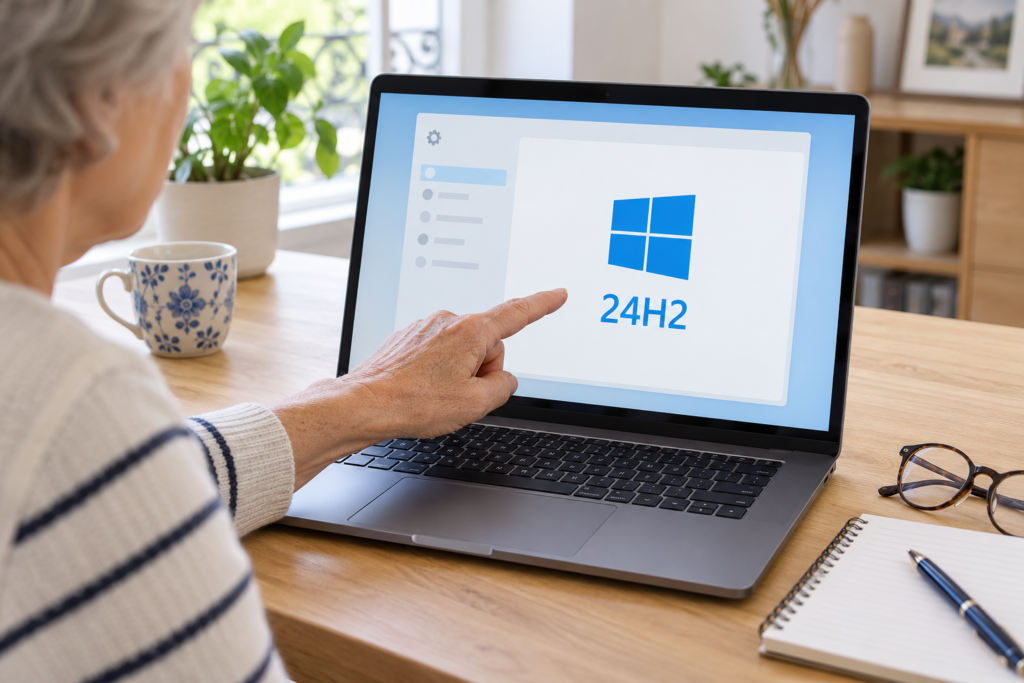
Comment savoir si votre ordinateur utilise la version 24H2 ?
La méthode la plus rapide utilise une petite commande déjà intégrée à Windows.
Vérifier avec la commande Winver
- Appuyez simultanément sur les touches Windows et R.
- Une petite fenêtre intitulée Exécuter apparaît.
- Tapez
winver. - Cliquez sur OK ou appuyez sur Entrée.
- Recherchez la ligne indiquant la version de Windows.
Si la fenêtre affiche Version 24H2, votre ordinateur est concerné s’il utilise Windows 11 Famille ou Professionnel.
S’il affiche déjà 25H2 ou une version ultérieure proposée officiellement par Windows Update, cette fin de support de 24H2 ne vous concerne plus.
Vérifier depuis les Paramètres
Vous pouvez également suivre ce chemin :
Démarrer → Paramètres → Système → Informations système
Dans la partie Spécifications Windows, repérez la ligne Version.
Quelle mise à jour faut-il installer ?
Microsoft recommande aux particuliers encore sous Windows 11 24H2 de passer à Windows 11 25H2 afin de continuer à recevoir les mises à jour mensuelles de sécurité et de qualité.
Le plus sûr consiste à utiliser Windows Update et à installer la version proposée pour votre ordinateur, plutôt que de télécharger un outil sur un site inconnu.
Rechercher la mise à jour
- Cliquez sur Démarrer.
- Ouvrez Paramètres.
- Sélectionnez Windows Update.
- Cliquez sur Rechercher des mises à jour.
- Lisez les informations affichées avant de lancer l’installation.
Si Windows propose une mise à jour de fonctionnalités vers Windows 11 25H2, vous pouvez la télécharger et l’installer après avoir préparé l’ordinateur.
Si aucune nouvelle version n’apparaît, ne forcez pas immédiatement l’installation. Microsoft déploie les mises à jour progressivement et peut suspendre leur arrivée sur certains appareils lorsqu’une incompatibilité est connue.
Avant la mise à jour : quatre précautions utiles
1. Sauvegardez vos fichiers importants
Une mise à niveau normale doit conserver les documents, photos et logiciels. Une sauvegarde reste néanmoins indispensable avant une modification importante du système.
Copiez au minimum vos dossiers Documents, Images et Bureau sur un disque externe ou une solution de stockage fiable.
2. Vérifiez l’espace libre
Ouvrez l’Explorateur de fichiers puis Ce PC. La barre située sous le disque principal ne doit pas être presque entièrement rouge.
Si le disque est très rempli, supprimez uniquement les éléments que vous identifiez clairement. Ne téléchargez pas un « nettoyeur miracle » et ne supprimez pas manuellement des dossiers système.
3. Branchez l’ordinateur
Pour un ordinateur portable, branchez le chargeur avant de démarrer. Une mise à jour importante peut durer et provoquer plusieurs redémarrages.
4. Prévoyez un moment calme
Évitez de lancer la mise à jour juste avant un rendez-vous, une démarche importante ou un déplacement. Laissez Windows terminer complètement, même si l’écran reste quelques minutes sur un pourcentage.
Combien de temps faut-il prévoir ?
La durée dépend de la vitesse de la connexion Internet, de l’âge de l’ordinateur, de l’espace disponible et du type de disque installé.
Sur un PC récent et bien entretenu, l’opération peut être relativement rapide. Sur un ordinateur ancien ou très encombré, elle peut prendre beaucoup plus de temps.
Plusieurs redémarrages sont normaux. N’éteignez pas l’ordinateur pendant un message du type « Mise à jour en cours » ou « N’éteignez pas votre ordinateur ».
Que faire si la mise à jour n’est pas proposée ?
Commencez par installer les mises à jour ordinaires encore disponibles, puis redémarrez l’ordinateur et retournez dans Windows Update.
Vérifiez également :
- que la connexion Internet fonctionne correctement ;
- que le disque dispose d’assez d’espace ;
- qu’aucune mise à jour n’attend un redémarrage ;
- que la date et l’heure de Windows sont correctes ;
- qu’aucun message d’erreur précis n’est affiché.
Une attente peut être volontaire : Windows Update protège parfois temporairement un appareil lorsqu’un pilote, un logiciel ou un composant risque de provoquer un problème avec la nouvelle version.
Dans ce cas, mieux vaut identifier la cause que contourner la protection avec une méthode trouvée au hasard sur Internet.
Que faire si l’installation échoue ?
Notez le message et le code d’erreur éventuel. Évitez d’enchaîner les tentatives et les manipulations compliquées sans diagnostic.
Les causes les plus fréquentes sont :
- un manque d’espace libre ;
- une mise à jour précédente inachevée ;
- un pilote trop ancien ;
- un logiciel de sécurité perturbant l’installation ;
- des fichiers système endommagés ;
- un périphérique externe provoquant un conflit.
Un échec ne signifie pas nécessairement que l’ordinateur est hors service. Dans de nombreux cas, Windows revient à la version précédente et permet de rechercher calmement la cause.
Après la mise à jour : les contrôles à effectuer
Lorsque le Bureau réapparaît :
- relancez
winverpour contrôler la nouvelle version ; - retournez dans Windows Update ;
- installez les derniers correctifs proposés ;
- testez Internet, le son et l’imprimante ;
- ouvrez quelques documents et logiciels habituels ;
- vérifiez que vos fichiers personnels sont présents.
Vous pourrez ensuite supprimer les anciens fichiers d’installation lorsque Windows proposera son outil de nettoyage, mais il est préférable d’attendre quelques jours et de s’assurer que tout fonctionne correctement.

Faut-il acheter un nouvel ordinateur ?
Pas simplement parce que la version 24H2 arrive en fin de support. Si le PC fonctionne correctement et reçoit officiellement la version suivante, une mise à jour peut suffire.
Un remplacement peut devenir pertinent si l’ordinateur :
- n’est plus compatible avec les versions prises en charge ;
- est devenu très lent malgré un entretien sérieux ;
- manque constamment d’espace ;
- présente une panne matérielle importante ;
- ne correspond plus à vos usages.
Un diagnostic évite de remplacer trop vite une machine encore utilisable, mais aussi de dépenser du temps sur un ordinateur qui ne peut plus évoluer correctement.
Questions fréquentes
Quelle est la date de fin du support de Windows 11 24H2 ?
Pour les éditions Famille et Professionnel destinées aux particuliers, la fin des mises à jour intervient le 13 octobre 2026.
Mon ordinateur sera-t-il bloqué après cette date ?
Non. Il continuera à fonctionner, mais la version 24H2 ne recevra plus ses mises à jour mensuelles de sécurité.
Comment connaître ma version de Windows ?
Appuyez sur Windows + R, saisissez winver, puis appuyez sur Entrée. La version apparaît dans la fenêtre.
La mise à jour efface-t-elle mes documents ?
Une mise à niveau normale conserve les fichiers et les logiciels. Il reste vivement conseillé de sauvegarder les documents importants avant de commencer.
Pourquoi Windows 11 25H2 n’apparaît-il pas ?
Le déploiement peut être progressif ou temporairement bloqué à cause d’une incompatibilité. Installez les mises à jour disponibles et évitez de forcer l’installation sans connaître la cause.
Dois-je payer pour installer la nouvelle version ?
La mise à niveau proposée par Windows Update sur un ordinateur correctement licencié ne nécessite normalement pas l’achat d’une nouvelle licence.
Besoin d’aide ?
Vous ne savez pas quelle version de Windows est installée, la mise à jour n’apparaît pas ou vous craignez de perdre vos fichiers ? Cool mon PC peut vérifier la compatibilité, sauvegarder vos données et réaliser la mise à niveau dans de bonnes conditions.
L’intervention est proposée à domicile à Sens, Paron, Saint-Clément, Villeneuve-sur-Yonne et dans les communes alentour, avec des explications simples sur ce qui est effectué.
Découvrez le service de maintenance et sécurité informatique à domicile ou le dépannage informatique à domicile à Sens.
Besoins d'aide ?
Cool mon PC peut vous accompagner directement chez vous à Sens et dans les communes environnantes.