Fausse alerte de virus sur l’ordinateur : que faire sans paniquer ?
Une grande fenêtre rouge occupe soudain tout l’écran. Un message affirme que votre ordinateur est infecté, qu’il est bloqué ou que vos données sont en danger. Une voix peut même vous demander d’appeler immédiatement un numéro de téléphone.
Le message est impressionnant, mais gardez votre calme : dans la plupart des cas, il ne s’agit pas d’une véritable alerte de Windows ou de votre antivirus. C’est une page Internet frauduleuse conçue pour vous faire peur et vous pousser à appeler un faux technicien.
Voici les bons réflexes pour reprendre le contrôle, vérifier votre ordinateur et éviter que la situation ne s’aggrave.
📅 Mis à jour le 1er novembre 2026 · Par Cool mon PC
Comment reconnaître une fausse alerte de virus ?
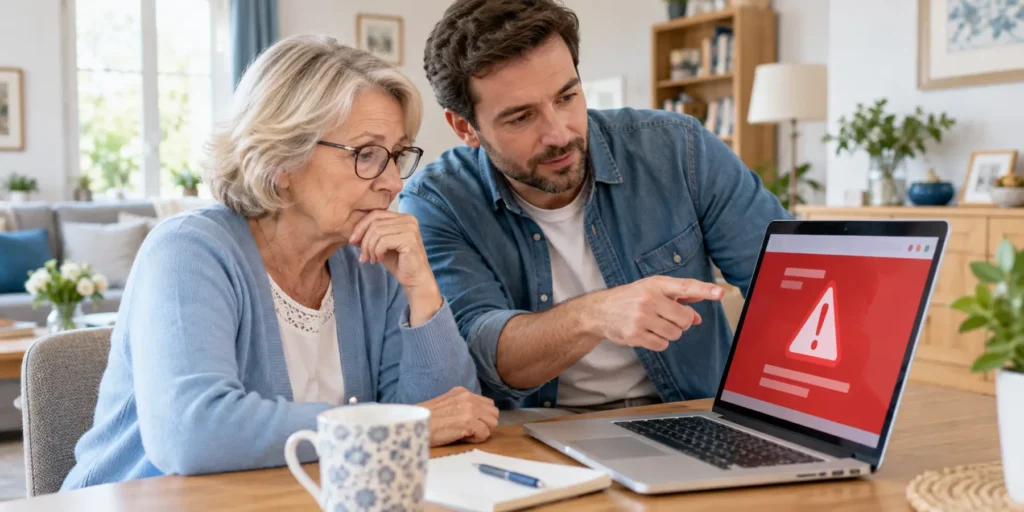
Une fausse alerte cherche avant tout à provoquer une réaction immédiate. Elle utilise souvent une couleur rouge, un symbole d’avertissement, un son fort ou une voix enregistrée. Elle peut aussi passer le navigateur en plein écran pour donner l’impression que tout l’ordinateur est bloqué.
Plusieurs signes doivent vous alerter :
- un numéro de téléphone est affiché en gros ;
- le message vous ordonne d’appeler sans attendre ;
- on vous menace de supprimer vos fichiers ou de bloquer votre ordinateur ;
- une voix répète que vos données bancaires sont en danger ;
- la fenêtre refuse apparemment de se fermer ;
- le message prétend venir de Microsoft, Windows, Apple ou d’un antivirus connu ;
- on vous demande ensuite d’installer un logiciel de prise en main à distance.
Un point essentiel est à retenir : les véritables avertissements de Microsoft ne comportent pas de numéro de téléphone à appeler. Microsoft ne téléphone pas spontanément pour annoncer qu’un ordinateur est infecté.
Ce qu’il ne faut surtout pas faire
Même si le message semble urgent, prenez quelques secondes avant d’agir.
N’appelez pas le numéro affiché
Le numéro mène généralement à un faux service d’assistance. La personne au bout du fil cherchera à gagner votre confiance, puis à obtenir un paiement ou l’accès à votre ordinateur.
Ne cliquez pas sur les boutons proposés
Évitez les boutons du type « Nettoyer maintenant », « Analyser », « Télécharger » ou « Continuer ». Ils peuvent ouvrir d’autres pages frauduleuses ou lancer le téléchargement d’un programme indésirable.
Ne communiquez aucune information
Ne donnez jamais votre numéro de carte bancaire, vos identifiants, vos mots de passe ou un code reçu par SMS. Ne validez aucun paiement et ne vous connectez pas à votre banque pendant qu’un inconnu contrôle ou observe l’ordinateur.
N’installez pas de logiciel à la demande de l’appelant
Les fraudeurs demandent souvent d’installer un outil d’accès à distance. Ce type de logiciel peut être parfaitement légitime lorsqu’il est utilisé avec un professionnel que vous avez vous-même contacté. Entre les mains d’un escroc, il lui permet cependant de voir votre écran, manipuler l’appareil et accéder à vos documents.
Comment fermer la fausse alerte ?
Commencez par les solutions les plus simples. Vous ne risquez pas d’abîmer l’ordinateur en fermant la page.
Étape 1 : quitter le plein écran
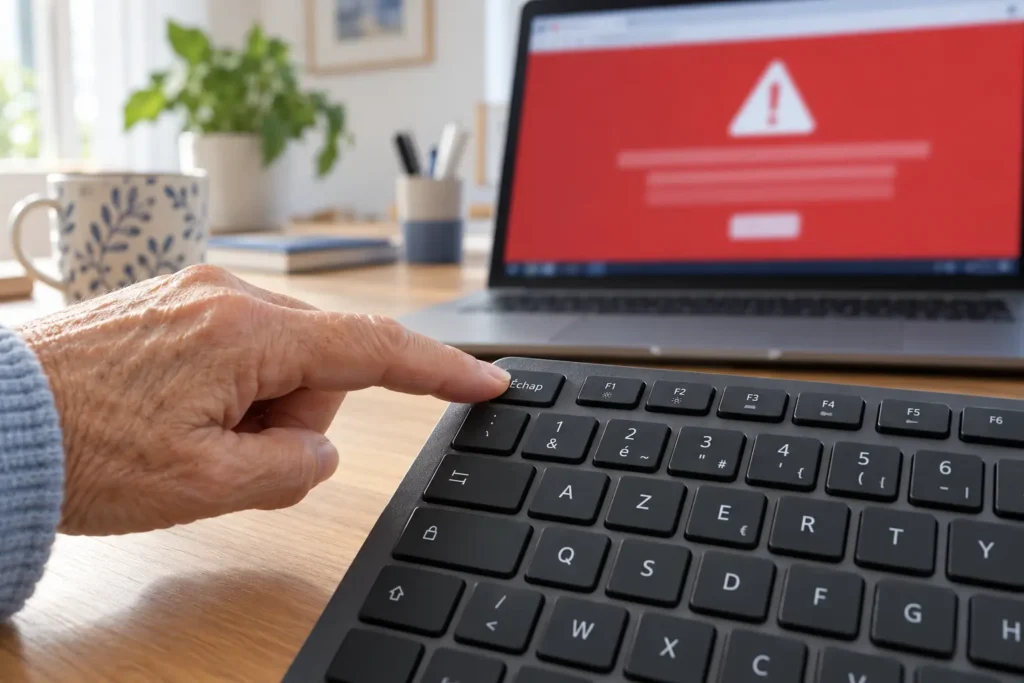
Appuyez une fois sur la touche Échap ou Esc, située en haut à gauche du clavier. Vous pouvez aussi essayer la touche F11. La barre des onglets et le bouton de fermeture du navigateur peuvent alors réapparaître.
Étape 2 : fermer l’onglet ou le navigateur
Si vous voyez la croix de l’onglet, fermez seulement l’onglet concerné. Si la souris ne répond pas correctement, appuyez simultanément sur Alt et F4 pour fermer la fenêtre active.
Ne cliquez pas sur une croix dessinée à l’intérieur du message rouge : elle peut faire partie de la fausse page. Utilisez plutôt la croix habituelle du navigateur, tout en haut de la fenêtre.
Étape 3 : redémarrer l’ordinateur
Si rien ne fonctionne, redémarrez l’ordinateur. Si l’écran est totalement bloqué, maintenez le bouton marche-arrêt quelques secondes jusqu’à l’extinction, attendez une dizaine de secondes, puis rallumez l’appareil.
Après le redémarrage, si le navigateur propose de restaurer les anciennes pages, refusez. Sinon, la page frauduleuse risque de se rouvrir.
La présence du message signifie-t-elle que l’ordinateur est infecté ?
Pas forcément. Le plus souvent, le message est simplement affiché par une page Web agressive. Vous pouvez y arriver après avoir cliqué sur une publicité, un résultat sponsorisé trompeur, un lien reçu par e-mail ou une page compromise.
Cela ne veut pas dire qu’il faut ignorer l’incident. Une vérification est recommandée, surtout si :
- le message revient après chaque redémarrage ;
- de nouveaux onglets s’ouvrent seuls ;
- la page d’accueil du navigateur a changé ;
- une extension inconnue est apparue ;
- vous avez téléchargé ou installé un programme ;
- vous avez autorisé une personne à prendre la main à distance.
Les vérifications à faire après avoir fermé la page
Lancez une analyse de sécurité
Ouvrez Sécurité Windows, puis Protection contre les virus et menaces. Lancez au minimum une analyse rapide. Si vous avez installé un autre antivirus, utilisez son outil d’analyse.
Vérifiez les téléchargements et les programmes installés
Supprimez tout fichier téléchargé au moment de l’alerte si vous ne savez pas exactement ce qu’il contient. Dans les paramètres de Windows, consultez la liste des applications récemment installées et repérez les logiciels inconnus.
Nettoyez le navigateur
Supprimez les données de navigation récentes, vérifiez les extensions et retirez celles que vous ne reconnaissez pas. Contrôlez aussi les autorisations de notifications : certains sites envoient ensuite de faux avertissements directement sur le Bureau.
Effectuez les mises à jour
Installez les mises à jour de Windows et du navigateur. Elles corrigent des failles et améliorent la détection des pages trompeuses. Vous pouvez également consulter notre guide : Comment protéger son ordinateur ?
Que faire si vous avez appelé ou laissé l’accès à distance ?
Il faut agir rapidement, mais sans culpabiliser. Ces personnes utilisent des méthodes très convaincantes et savent mettre leurs victimes sous pression.
- Coupez la connexion Internet en désactivant le Wi-Fi ou en débranchant le câble réseau.
- Mettez fin à l’appel et ne répondez plus au faux technicien.
- N’utilisez plus l’ordinateur pour accéder à vos comptes sensibles tant qu’il n’a pas été vérifié.
- Depuis un autre appareil sûr, changez les mots de passe importants, en commençant par l’adresse e-mail principale, la banque et les comptes marchands.
- Désinstallez le logiciel d’accès à distance qui vous a été demandé.
- Lancez une analyse antivirus approfondie et faites contrôler l’appareil en cas de doute.
Si vous avez communiqué des données bancaires ou validé un paiement, contactez immédiatement votre banque pour faire opposition et connaître les démarches possibles. Conservez les preuves : photo de l’écran, numéro appelé, reçu, e-mail, nom du logiciel installé et relevé bancaire. Vous pouvez aussi consulter la fiche officielle de Cybermalveillance.gouv.fr sur les faux supports techniques.
Comment éviter une nouvelle fausse alerte ?
Quelques habitudes simples réduisent fortement les risques :
- maintenez Windows, le navigateur et l’antivirus à jour ;
- évitez de cliquer sur les publicités promettant un nettoyage miraculeux ;
- téléchargez les logiciels uniquement depuis le site officiel de leur éditeur ;
- refusez les notifications demandées par un site inconnu ;
- ne laissez jamais un inconnu prendre la main sur votre ordinateur ;
- en cas de doute, photographiez l’écran et demandez conseil avant d’agir ;
- effectuez régulièrement une sauvegarde de vos documents et de vos photos.
Le meilleur réflexe reste simple : une alerte qui affiche un numéro de téléphone et exige une action immédiate est très probablement frauduleuse.
Questions fréquentes
Une alerte de virus avec un numéro de téléphone est-elle vraie ?
Elle est presque certainement frauduleuse. Les avertissements officiels de Microsoft n’affichent pas de numéro à appeler. Fermez la page et n’appelez pas.
Puis-je éteindre l’ordinateur sans perdre mes fichiers ?
Oui. Si la page empêche toute action, vous pouvez redémarrer l’ordinateur. Un document qui n’avait pas été enregistré peut toutefois perdre ses dernières modifications.
Pourquoi la fausse alerte parle-t-elle à voix haute ?
La voix et les sons servent à vous inquiéter et à créer un sentiment d’urgence. Ils proviennent généralement de la page Internet, pas de Windows.
Que faire si la page revient après le redémarrage ?
Refusez la restauration des anciens onglets, nettoyez les données du navigateur, vérifiez les extensions et lancez une analyse antivirus. Faites-vous accompagner si le problème persiste.
J’ai donné accès à mon ordinateur : est-ce grave ?
Il existe un risque de vol de données ou d’installation de logiciels indésirables. Coupez Internet, changez vos mots de passe depuis un autre appareil et faites vérifier l’ordinateur rapidement.
Besoin d’aide ?
Une alerte vous inquiète, votre navigateur reste bloqué ou quelqu’un a pris la main sur votre ordinateur ? Cool mon PC peut vérifier et sécuriser votre appareil directement à domicile à Sens et dans un rayon d’environ 30 km.
L’intervention est expliquée simplement, sans jargon : contrôle de l’ordinateur, suppression des programmes indésirables, vérification du navigateur et conseils pour éviter que cela recommence.
Découvrez le service de dépannage informatique à domicile ou appelez le 03 86 95 45 76.
Besoins d'aide ?
Cool mon PC peut vous accompagner directement chez vous à Sens et dans les communes environnantes.