SMARTPHONE & INTERNET
Box Internet en panne : comment partager la connexion de son smartphone avec un ordinateur ?
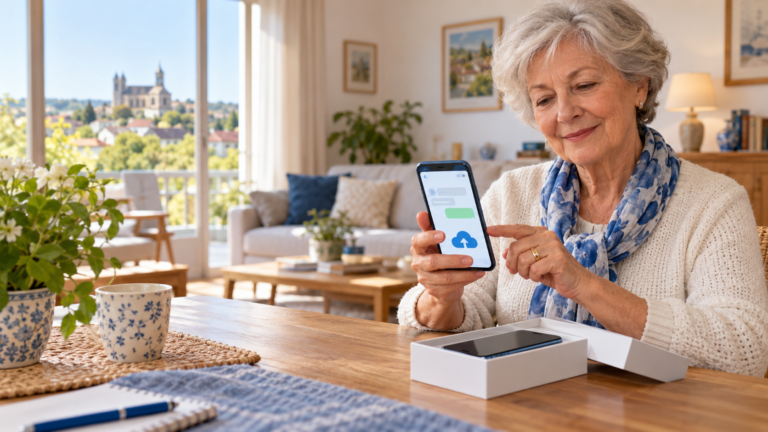
Votre box ne fonctionne plus, mais vous devez consulter un e-mail, effectuer une démarche ou envoyer un document depuis l’ordinateur ? Si votre téléphone capte correctement le réseau mobile, il peut temporairement servir de petite box Wi-Fi.
Cette fonction s’appelle le partage de connexion ou le point d’accès mobile. Elle est intégrée aux smartphones Android et aux iPhone : aucune application supplémentaire n’est normalement nécessaire.
Voici comment l’utiliser simplement, sans épuiser votre forfait ni laisser la connexion ouverte inutilement.
📅 Mis à jour le 18 octobre 2026 · Par Cool mon PC

À quoi sert le partage de connexion ?
Le smartphone reçoit Internet grâce au réseau mobile 4G ou 5G. Le partage de connexion permet de transmettre cette connexion à un ordinateur, une tablette ou un autre téléphone.
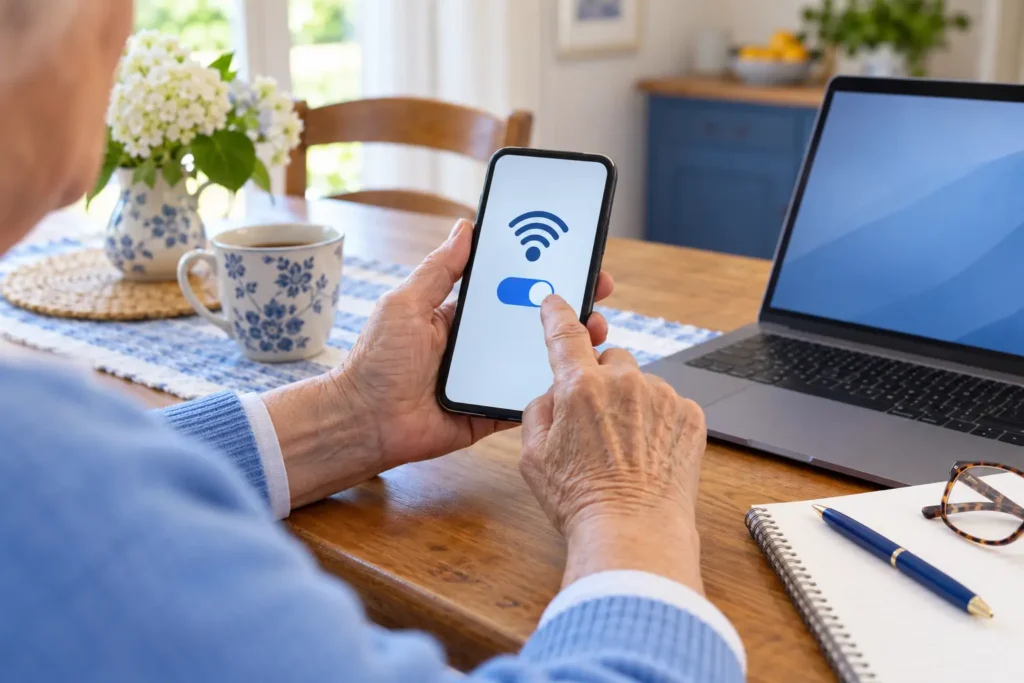
L’appareil connecté voit alors le smartphone comme un réseau Wi-Fi classique. Vous choisissez le nom du téléphone dans la liste des réseaux disponibles et vous saisissez le mot de passe affiché sur le smartphone.
Cette solution est particulièrement pratique :
- pendant une panne de box Internet ;
- lors d’un déplacement ou dans une résidence secondaire ;
- pour envoyer rapidement un document depuis un ordinateur ;
- lorsqu’un rendez-vous en ligne ne peut pas attendre ;
- pour vérifier si un problème vient de la box ou de l’ordinateur.
Elle doit toutefois rester une solution de secours. La connexion utilise les données mobiles comprises dans votre forfait téléphonique et consomme davantage la batterie.
Les vérifications à faire avant de commencer
Vérifier que les données mobiles fonctionnent
Désactivez momentanément le Wi-Fi du téléphone, puis ouvrez une page Internet. Si elle s’affiche, la connexion mobile fonctionne.
Si aucune page ne s’ouvre, le partage de connexion ne pourra pas fournir Internet à l’ordinateur. Vérifiez alors :
- que les données mobiles sont activées ;
- que le mode Avion est désactivé ;
- que le téléphone affiche de la 4G ou de la 5G ;
- que le forfait n’a pas atteint sa limite ;
- que le réseau mobile est suffisamment disponible à votre domicile.
Dans certaines zones rurales autour de Sens, la qualité de réception peut varier selon l’opérateur et la pièce. Se rapprocher d’une fenêtre peut parfois améliorer le signal.
Contrôler son forfait mobile
Le partage de connexion utilise l’enveloppe de données mobiles du forfait, parfois appelée « Internet mobile » ou « data ».
Une consultation de mails consomme peu. En revanche, une mise à jour de Windows, une sauvegarde dans le cloud ou une vidéo en haute définition peut utiliser plusieurs gigaoctets rapidement.
Certains opérateurs peuvent limiter le partage de connexion ou appliquer des conditions particulières. En cas de doute, consultez l’application ou l’espace client de votre opérateur.
Brancher le téléphone si possible
Le point d’accès consomme davantage d’énergie. Pour une utilisation dépassant quelques minutes, branchez le smartphone sur son chargeur ou sur l’ordinateur avec un câble adapté.
Partager la connexion avec un téléphone Android
Les noms des menus peuvent légèrement varier entre Samsung, Xiaomi, Motorola, Google Pixel ou d’autres marques.
Méthode rapide
- Balayez l’écran du haut vers le bas.
- Recherchez le bouton Point d’accès, Point d’accès mobile ou Partage de connexion.
- Maintenez le doigt sur ce bouton pour ouvrir ses réglages.
- Vérifiez le nom du réseau et son mot de passe.
- Activez le point d’accès Wi-Fi.
Si le bouton n’apparaît pas, ouvrez les Paramètres du téléphone et recherchez les mots « partage de connexion » ou « point d’accès ».
Sur de nombreux appareils, le chemin ressemble à :
Paramètres → Connexions ou Réseau et Internet → Point d’accès mobile et modem.
Ne choisissez pas l’option « sans mot de passe ». Conservez une protection WPA2 ou WPA3 et utilisez un mot de passe suffisamment long.
Partager la connexion avec un iPhone
- Ouvrez Réglages.
- Touchez Partage de connexion. Selon la configuration, il faut parfois ouvrir d’abord Données cellulaires.
- Activez Autoriser d’autres utilisateurs.
- Repérez le Mot de passe Wi-Fi affiché à l’écran.
- Laissez cet écran ouvert pendant la première connexion de l’ordinateur.
Le réseau porte généralement le nom de l’iPhone. Vous pouvez modifier ce nom dans :
Réglages → Général → Informations → Nom.
Choisissez un nom qui vous permet d’identifier facilement l’appareil, sans y faire figurer votre adresse ou une information trop personnelle.
Connecter l’ordinateur au téléphone
Une fois le partage activé sur le smartphone :
- cliquez sur l’icône Wi-Fi située près de l’horloge de Windows ;
- affichez la liste des réseaux disponibles ;
- sélectionnez le nom du téléphone ;
- cliquez sur Se connecter ;
- saisissez le mot de passe affiché sur le smartphone ;
- attendez quelques secondes, puis ouvrez votre navigateur.
Le mot de passe respecte les majuscules et les minuscules. Si Windows le refuse, vérifiez notamment les lettres O et les chiffres 0, ou les lettres I et l, qui peuvent se ressembler.
Pour éviter une erreur, vous pouvez temporairement remplacer le mot de passe du point d’accès par une combinaison plus facile à recopier, mais toujours suffisamment longue. Ne communiquez ce mot de passe qu’aux personnes autorisées.
Que peut-on faire avec cette connexion ?
Pour préserver le forfait, privilégiez les tâches légères :
- consulter et envoyer des e-mails ;
- effectuer une démarche administrative ;
- ouvrir quelques pages Internet ;
- transmettre un document raisonnablement léger ;
- utiliser une messagerie ;
- effectuer une courte assistance à distance si le débit le permet.
Évitez si possible :
- les mises à jour importantes de Windows ou des logiciels ;
- la sauvegarde automatique de milliers de photos ;
- le téléchargement de films ou de jeux ;
- la télévision en ligne prolongée ;
- les vidéos en très haute définition ;
- la connexion simultanée de nombreux appareils.
Windows peut reconnaître le partage comme une connexion limitée. Ce réglage permet de réduire certains téléchargements automatiques. Vous pouvez le vérifier dans les propriétés du réseau Wi-Fi utilisé.
Les précautions de sécurité
Utiliser un vrai mot de passe
Ne laissez jamais le point d’accès ouvert sans protection. Une personne située à proximité pourrait utiliser votre forfait ou tenter d’accéder à des appareils connectés.
Désactiver le partage après utilisation
Lorsque vous avez terminé :
- déconnectez l’ordinateur du réseau du téléphone ;
- désactivez le point d’accès ou l’option Autoriser d’autres utilisateurs ;
- reconnectez l’ordinateur à votre box lorsque celle-ci fonctionne à nouveau.
Surveiller la consommation
Le téléphone affiche généralement les données mobiles utilisées dans ses paramètres. L’application de votre opérateur permet aussi de consulter le volume restant dans le forfait.
Éviter les opérations sensibles sur un appareil inconnu
Le partage de votre propre téléphone est souvent plus rassurant qu’un Wi-Fi public. Cela ne dispense pas de vérifier que l’ordinateur est à jour et protégé avant de consulter sa banque ou de transmettre des informations personnelles.
Que faire si le réseau du téléphone n’apparaît pas ?
Commencez par les vérifications les plus simples :
- désactivez puis réactivez le partage de connexion ;
- vérifiez que les données mobiles fonctionnent sur le téléphone ;
- rapprochez le téléphone de l’ordinateur ;
- désactivez puis réactivez le Wi-Fi de l’ordinateur ;
- redémarrez les deux appareils ;
- vérifiez que le forfait autorise cette fonction.
Certains téléphones proposent le choix entre les bandes Wi-Fi 2,4 GHz et 5 GHz. Un ordinateur ancien peut ne pas voir un point d’accès configuré uniquement en 5 GHz. Dans ce cas, choisissez 2,4 GHz dans les réglages du point d’accès.
Si le Wi-Fi ne fonctionne toujours pas, un partage par câble USB peut être envisagé. Il est souvent plus stable et recharge en même temps le téléphone, mais sa configuration dépend du smartphone et de l’ordinateur.
Questions fréquentes
Le partage de connexion est-il payant ?
Il utilise les données mobiles de votre forfait. Certains opérateurs appliquent des limites ou des conditions particulières : vérifiez votre contrat en cas de doute.
Puis-je connecter plusieurs appareils ?
Oui, la plupart des smartphones l’autorisent. Chaque appareil supplémentaire augmente toutefois la consommation et peut ralentir la connexion.
Est-ce que cela consomme beaucoup de batterie ?
Oui, davantage qu’une utilisation habituelle. Branchez le téléphone pour une utilisation prolongée et désactivez le partage dès que vous avez terminé.
Puis-je regarder la télévision ou des vidéos ?
Techniquement oui, mais la vidéo peut consommer rapidement une grande partie du forfait. Réduisez la qualité et limitez la durée.
Le partage fonctionne-t-il si le téléphone est connecté au Wi-Fi de la box en panne ?
Le but est d’utiliser le réseau mobile. Désactivez le Wi-Fi du téléphone si nécessaire et vérifiez que la 4G ou la 5G fonctionne avant d’activer le partage.
Pourquoi l’ordinateur se connecte-t-il mais n’a pas Internet ?
Le point d’accès peut être actif alors que le téléphone ne reçoit pas correctement les données mobiles. Testez d’abord une page Internet directement sur le smartphone, Wi-Fi désactivé.
Besoin d’aide ?
Vous ne parvenez pas à connecter votre ordinateur au smartphone, votre Wi-Fi reste instable ou vous souhaitez apprendre cette manipulation avant une prochaine panne ? Cool mon PC peut configurer vos appareils avec vous et vous laisser une méthode simple adaptée à votre téléphone.
L’accompagnement est proposé à domicile à Sens, Véron, Paron, Saint-Clément, Villeneuve-sur-Yonne, Pont-sur-Yonne et dans les communes alentour.
Découvrez la formation et l’accompagnement informatique à domicile ou le dépannage informatique à domicile à Sens. Vous pouvez également appeler le 03 86 95 45 76.
Besoins d'aide ?
Cool mon PC peut vous accompagner directement chez vous à Sens et dans les communes environnantes.