SMARTPHONE & TABLETTE
Comment sauvegarder WhatsApp avant de changer de téléphone ?
Vos conversations WhatsApp contiennent peut-être des messages importants, des photos de famille, des adresses ou des souvenirs que vous ne souhaitez pas perdre. Pourtant, ils ne réapparaissent pas toujours automatiquement lorsqu’on installe l’application sur un nouveau téléphone.
Avant un changement d’appareil, une réparation ou une réinitialisation, il est donc essentiel de vérifier la sauvegarde depuis WhatsApp. L’opération ne prend que quelques minutes, mais elle doit être terminée avant d’effacer ou de céder l’ancien téléphone.
Voici la méthode pas à pas sur Android et sur iPhone, avec les vérifications indispensables pour retrouver ses discussions sereinement.
📅 Mis à jour le 4 octobre 2026 · Par Cool mon PC
Une sauvegarde WhatsApp, à quoi sert-elle exactement ?
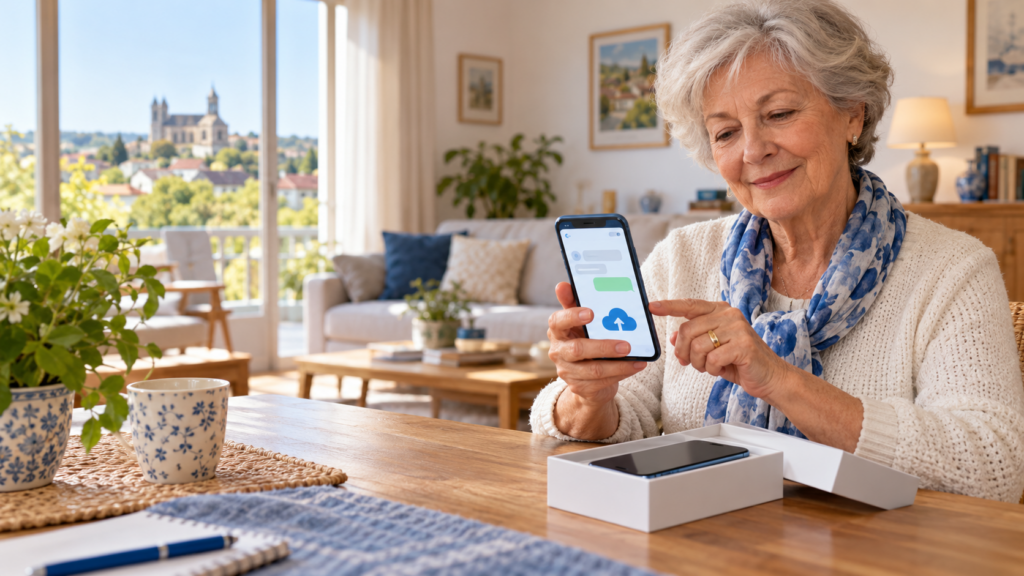
La sauvegarde conserve une copie de l’historique de vos discussions afin de pouvoir le restaurer après la réinstallation de WhatsApp ou sur un autre téléphone compatible.
Selon vos réglages, elle peut comprendre :
- les messages individuels et les conversations de groupe ;
- les photos et autres médias reçus dans les discussions ;
- éventuellement les vidéos, si vous choisissez de les inclure ;
- certains réglages liés aux discussions.
Sur Android, la copie est généralement associée à votre compte Google. Sur iPhone, elle utilise iCloud. Ce sont deux systèmes distincts : une sauvegarde Google ne se restaure pas directement comme une sauvegarde iCloud, et inversement.
La sauvegarde est-elle vraiment automatique ?
Pas toujours. WhatsApp peut effectuer des sauvegardes régulières, mais uniquement si elles ont été configurées et si plusieurs conditions sont réunies :
- un compte Google ou Apple est bien connecté ;
- l’espace de stockage disponible est suffisant ;
- le téléphone dispose d’une connexion Internet stable ;
- WhatsApp a l’autorisation d’utiliser le service de stockage ;
- la fréquence de sauvegarde n’est pas réglée sur « Jamais ».
Il ne faut donc pas se fier uniquement au fait que WhatsApp fonctionne chaque jour. La bonne vérification consiste à regarder la date et l’heure de la dernière sauvegarde réussie.
Avant de commencer : les 5 vérifications importantes
1. Gardez l’ancien téléphone en état de marche
Ne le réinitialisez pas, ne le vendez pas et ne supprimez pas WhatsApp avant d’avoir retrouvé les discussions sur le nouvel appareil.
2. Vérifiez votre numéro de téléphone
La restauration doit généralement être effectuée avec le même numéro que celui utilisé lors de la sauvegarde.
Si vous changez aussi de numéro, utilisez d’abord la fonction Changer de numéro proposée dans les paramètres de WhatsApp.
3. Identifiez le bon compte
Sur Android, notez l’adresse du compte Google sélectionné pour la sauvegarde.
Sur iPhone, vérifiez le compte Apple utilisé avec iCloud. Le nouveau téléphone devra accéder au même compte pour retrouver la copie.
4. Branchez le téléphone et utilisez le Wi-Fi
Une sauvegarde contenant beaucoup de photos ou de vidéos peut être longue et consommer une quantité importante de données.
Branchez le chargeur et utilisez un réseau Wi-Fi fiable.
5. Contrôlez l’espace disponible
Le stockage en ligne ne doit pas être plein. Les sauvegardes WhatsApp sur Android sont comptabilisées dans l’espace du compte Google, partagé notamment avec Drive, Gmail et Google Photos. Aide Google Drive
Sauvegarder WhatsApp sur un téléphone Android
Les intitulés peuvent varier légèrement selon la version de l’application, mais le chemin reste généralement le suivant.
Lancer une sauvegarde manuelle
- Ouvrez WhatsApp.
- Appuyez sur les trois points en haut à droite.
- Choisissez Paramètres.
- Ouvrez Discussions.
- Appuyez sur Sauvegarde des discussions.
- Vérifiez le compte Google affiché.
- Appuyez sur Sauvegarder.
- Laissez WhatsApp ouvert ou le téléphone tranquille jusqu’à la fin.
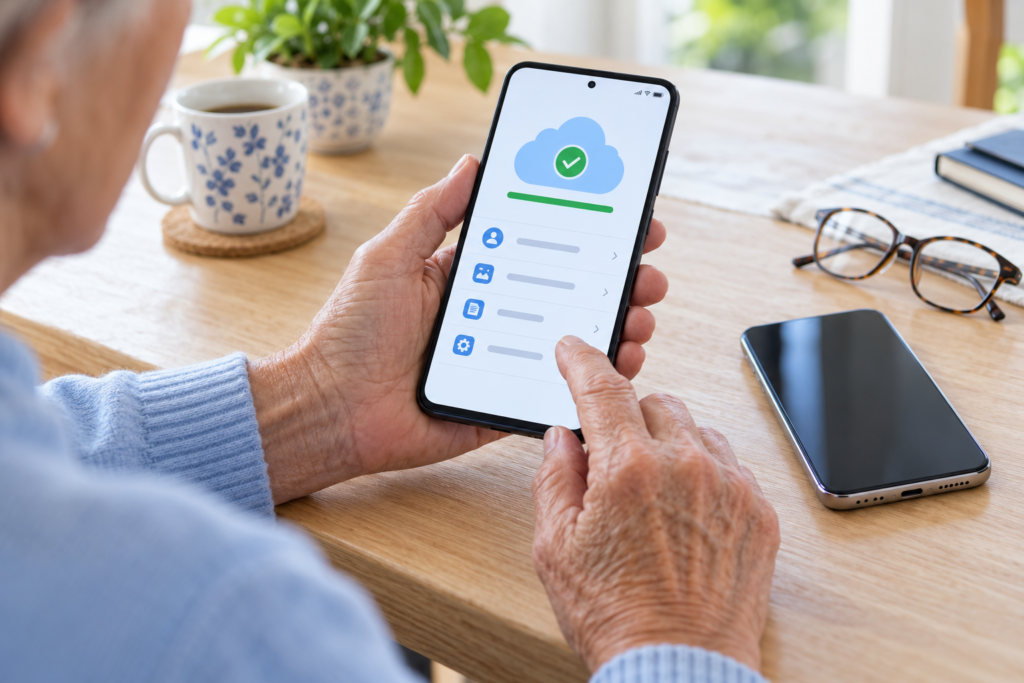
Lorsque l’opération est terminée, contrôlez la date et l’heure indiquées sous la dernière sauvegarde. Elles doivent correspondre au jour même si vous préparez un changement de téléphone.
Activer une sauvegarde régulière
Dans le même écran, choisissez une fréquence raisonnable : quotidienne ou hebdomadaire selon l’importance de vos échanges.
Évitez « Jamais » si vous souhaitez protéger automatiquement vos conversations.
Vous pouvez décider d’inclure ou non les vidéos. Les conserver rend la copie plus complète, mais augmente fortement sa taille et sa durée.
Sauvegarder WhatsApp sur un iPhone
Sur iPhone, WhatsApp utilise iCloud pour conserver et restaurer l’historique des discussions. Une sauvegarde iCloud exploitable permet notamment de restaurer l’historique après la réinstallation de WhatsApp. WhatsApp Help Center
Vérifier que WhatsApp peut utiliser iCloud
Avant la sauvegarde :
- Ouvrez les Réglages de l’iPhone.
- Touchez votre nom.
- Ouvrez iCloud.
- Vérifiez qu’iCloud Drive est actif.
- Contrôlez que WhatsApp est autorisé parmi les applications utilisant iCloud.
La restauration doit utiliser le même compte Apple que celui ayant servi à créer la sauvegarde. WhatsApp Help Center
Lancer la sauvegarde depuis WhatsApp
- Ouvrez WhatsApp.
- Touchez Réglages en bas de l’écran.
- Sélectionnez Discussions.
- Ouvrez Sauvegarde des discussions.
- Touchez Sauvegarder maintenant.
- Attendez la fin de l’opération.
Vérifiez ensuite la date de la dernière sauvegarde. Vous pouvez également activer une sauvegarde automatique quotidienne, hebdomadaire ou mensuelle.
Si l’espace iCloud est insuffisant, la copie peut échouer. Dans ce cas, commencez par identifier ce qui occupe le stockage plutôt que de supprimer des éléments au hasard.
Faut-il activer la sauvegarde chiffrée de bout en bout ?
WhatsApp propose une protection supplémentaire pour les sauvegardes stockées dans Google Drive ou iCloud. Lorsqu’elle est activée, la copie peut être protégée par un mot de passe ou une clé spécifique. Messages sécurisés et privés
C’est une bonne mesure de confidentialité, mais elle demande de la rigueur : si vous perdez le mot de passe ou la clé nécessaire, personne ne pourra simplement la deviner à votre place.
Conservez cette information dans un gestionnaire de mots de passe ou dans un endroit sûr, séparé du téléphone. Ne la transmettez jamais à un inconnu prétendant vous aider.
Restaurer les discussions sur le nouveau téléphone
Si vous restez sur le même système
Pour passer d’un Android à un autre Android, ou d’un iPhone à un autre iPhone :
- Connectez le nouveau téléphone au bon compte Google ou Apple.
- Installez WhatsApp depuis la boutique officielle.
- Ouvrez l’application et validez le même numéro de téléphone.
- Acceptez la restauration lorsque WhatsApp détecte la sauvegarde.
- Laissez l’opération se terminer avant de fermer l’application.
Les messages peuvent apparaître avant la fin du téléchargement des photos et vidéos. Laissez le nouveau téléphone connecté au Wi-Fi et au chargeur.
Si vous passez d’Android à iPhone, ou inversement
Le changement de système nécessite une procédure de transfert dédiée. Une sauvegarde Google Drive ne doit pas être considérée comme une sauvegarde iCloud, et inversement.
Préparez les deux téléphones, gardez l’ancien disponible et suivez la méthode proposée pendant la configuration du nouvel appareil.
WhatsApp a élargi ses possibilités de transfert entre systèmes, mais la procédure dépend toujours du téléphone de départ et du téléphone d’arrivée. Aide Android
N’effacez surtout pas l’ancien téléphone avant d’avoir ouvert plusieurs conversations et vérifié les médias sur le nouveau.
Comment vérifier que tout a bien été récupéré ?
Ne vous contentez pas de voir la liste des contacts. Ouvrez plusieurs éléments :
- une conversation récente ;
- une discussion ancienne importante ;
- un groupe familial ;
- quelques photos et documents ;
- un message vocal, si vous en conservez.
Contrôlez également que les nouveaux messages arrivent normalement.
Gardez encore l’ancien téléphone quelques jours si possible, même sans l’utiliser au quotidien.
Les erreurs qui font perdre des conversations
- Réinitialiser l’ancien téléphone avant d’avoir contrôlé le nouveau.
- Utiliser un autre compte Google ou Apple sans s’en rendre compte.
- Changer de numéro sans préparer la migration dans WhatsApp.
- Confondre l’export d’une discussion avec une véritable sauvegarde restaurable.
- Interrompre la sauvegarde parce qu’elle semble longue.
- Ignorer un message signalant que l’espace en ligne est insuffisant.
- Oublier le mot de passe d’une sauvegarde chiffrée.
- Penser que les photos visibles dans la galerie garantissent la sauvegarde des conversations.
L’export d’une discussion produit un fichier lisible ou partageable, mais ce fichier ne peut pas être réimporté comme un historique WhatsApp complet. WhatsApp Help Center
Questions fréquentes
Les sauvegardes WhatsApp sont-elles gratuites ?
La fonction de sauvegarde est incluse dans WhatsApp. Elle utilise toutefois votre espace Google ou iCloud, dont la capacité gratuite est limitée.
Puis-je sauvegarder WhatsApp sans Wi-Fi ?
Selon les réglages, une sauvegarde peut utiliser les données mobiles. Le Wi-Fi reste préférable pour éviter une consommation importante et réduire les risques d’interruption.
Pourquoi ma sauvegarde reste-t-elle bloquée ?
Vérifiez la connexion, la batterie, l’espace disponible, les autorisations de WhatsApp et la mise à jour de l’application. Redémarrez ensuite le téléphone avant de réessayer.
Une interruption, une fermeture forcée de WhatsApp ou un manque d’autorisation peut empêcher la sauvegarde ou la restauration. WhatsApp Help Center
Mes photos seront-elles restaurées immédiatement ?
Pas toujours. Les messages peuvent revenir en premier, puis les médias continuer à se télécharger en arrière-plan. Gardez le téléphone connecté au Wi-Fi.
Puis-je récupérer mes messages sans l’ancien téléphone ?
Oui, si une sauvegarde exploitable existe et si vous possédez le même numéro, le bon compte et les éventuels identifiants de chiffrement.
Sans sauvegarde ni ancien appareil, la récupération peut être impossible.
Une sauvegarde générale du téléphone suffit-elle ?
Il est plus prudent de vérifier directement la sauvegarde dans WhatsApp. Une sauvegarde générale du téléphone et une sauvegarde des discussions ne doivent pas être confondues.
Besoin d’aide ?
Vous changez de smartphone et vous souhaitez conserver WhatsApp, vos photos, vos contacts et vos applications ? Cool mon PC peut préparer l’ancien appareil, réaliser le transfert et vérifier avec vous que les éléments importants sont bien présents.
L’accompagnement est proposé à domicile à Sens, Paron, Saint-Clément, Villeneuve-sur-Yonne et dans les communes alentour, avec des explications simples et adaptées à votre niveau.
Découvrez les cours de smartphone et tablette autour de Sens ou la formation informatique à domicile.
Besoins d'aide ?
Cool mon PC peut vous accompagner directement chez vous à Sens et dans les communes environnantes.