CONSEILS WINDOWS
Comment agrandir les textes et les icônes sur Windows 11 ?
Les textes affichés sur votre ordinateur vous paraissent trop petits ? Vous devez vous rapprocher de l’écran pour lire un message, un site Internet ou le nom d’un fichier ?
Ce problème est très fréquent. Les écrans modernes affichent beaucoup d’informations, mais les caractères et les icônes peuvent sembler minuscules. Heureusement, Windows 11 propose plusieurs réglages pour améliorer leur lisibilité.
Ces modifications sont simples, gratuites et réversibles. Elles ne suppriment aucun fichier et ne présentent aucun danger pour l’ordinateur.
📅 Mis à jour le 13 septembre 2026 · Par Cool mon PC
Agrandir uniquement les textes de Windows 11
Cette première méthode augmente la taille des caractères tout en conservant la taille générale des fenêtres et des icônes.
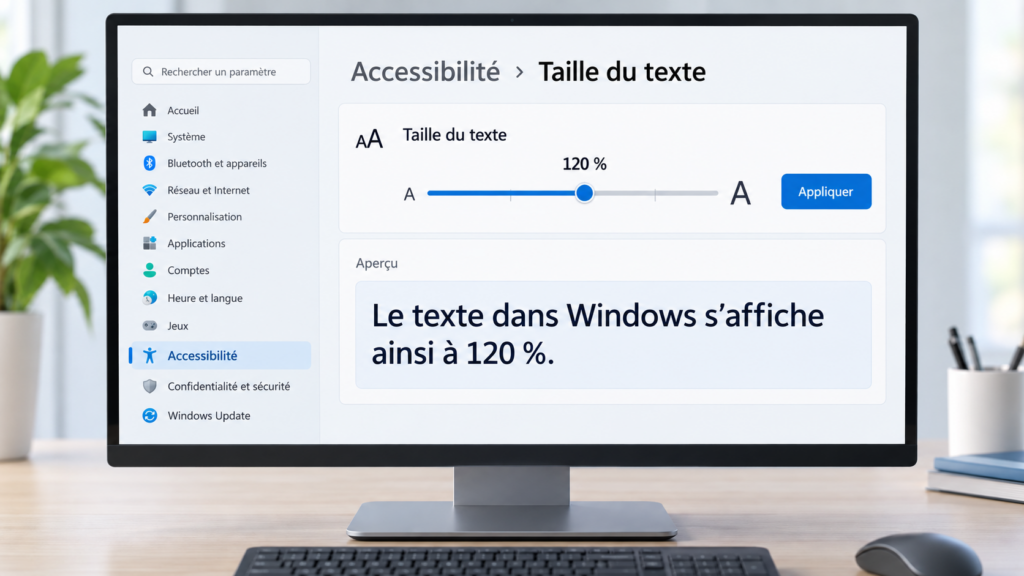
Comment modifier la taille du texte ?
- Cliquez sur le bouton Démarrer.
- Ouvrez Paramètres.
- Sélectionnez Accessibilité dans la colonne de gauche.
- Cliquez sur Taille du texte.
- Déplacez le curseur vers la droite.
- Regardez l’aperçu proposé au-dessus du curseur.
- Lorsque la taille vous convient, cliquez sur Appliquer.
Commencez par une augmentation modérée, par exemple 110 ou 120 %. Vous pourrez toujours revenir dans ce menu si le texte reste trop petit.
Ce réglage agit notamment sur les menus, les titres et de nombreux éléments de Windows.
Agrandir les textes, les icônes et les fenêtres
Si toute l’interface vous semble trop petite, il est préférable de modifier la mise à l’échelle.
Régler la mise à l’échelle de l’écran
- Faites un clic droit sur une zone vide du Bureau.
- Cliquez sur Paramètres d’affichage.
- Recherchez la partie Mise à l’échelle et disposition.
- Ouvrez le menu Mise à l’échelle.
- Essayez une valeur comme 125 % ou 150 %.
Ce réglage agrandit simultanément :
- les caractères ;
- les icônes ;
- les boutons ;
- les fenêtres ;
- la barre des tâches ;
- certains éléments des logiciels.
Pour la majorité des utilisateurs, 125 % constitue un bon point de départ. Sur un petit écran ou en cas de difficultés visuelles, 150 % peut être plus confortable.
Ne modifiez pas inutilement la résolution
Dans les paramètres d’affichage, vous trouverez également un réglage nommé Résolution de l’écran.
Il est généralement préférable de conserver la valeur indiquée comme recommandée. Une résolution inadaptée risque de rendre l’image floue ou de déformer l’affichage.
Pour agrandir les éléments, utilisez donc d’abord la taille du texte ou la mise à l’échelle.
Agrandir les icônes du Bureau
Si seuls les raccourcis présents sur le Bureau sont trop petits, vous pouvez modifier leur taille indépendamment.
- Faites un clic droit sur une zone vide du Bureau.
- Placez le pointeur sur Affichage.
- Choisissez Grandes icônes, Icônes moyennes ou Petites icônes.
Vous pouvez aussi maintenir la touche Ctrl enfoncée et faire tourner la molette de la souris :
- vers le haut pour agrandir les icônes ;
- vers le bas pour les réduire.
Cette manipulation ne change pas la taille des textes dans les autres parties de Windows.
Agrandir temporairement une page Internet
Il n’est pas toujours nécessaire de modifier tout l’ordinateur. Si les caractères sont trop petits uniquement sur un site Internet, utilisez le zoom du navigateur.
Avec le clavier
Appuyez simultanément sur :
- Ctrl et + pour agrandir la page ;
- Ctrl et – pour la réduire ;
- Ctrl et 0 pour revenir à la taille normale.
Vous pouvez appuyer plusieurs fois sur Ctrl et + jusqu’à obtenir une taille confortable.
Avec la souris
Maintenez la touche Ctrl enfoncée, puis faites tourner la molette de la souris :
- vers le haut pour agrandir ;
- vers le bas pour réduire.
Cette méthode fonctionne dans la plupart des navigateurs, notamment Microsoft Edge, Google Chrome et Mozilla Firefox.
Utiliser la Loupe de Windows
Vous devez parfois lire un élément très petit, comme un message d’erreur ou une mention située sous une image. La Loupe permet d’agrandir temporairement une partie ou la totalité de l’écran.
Les raccourcis à retenir
- Windows et + : activer la Loupe et agrandir ;
- Windows et – : réduire le grossissement ;
- Windows et Échap : fermer la Loupe.
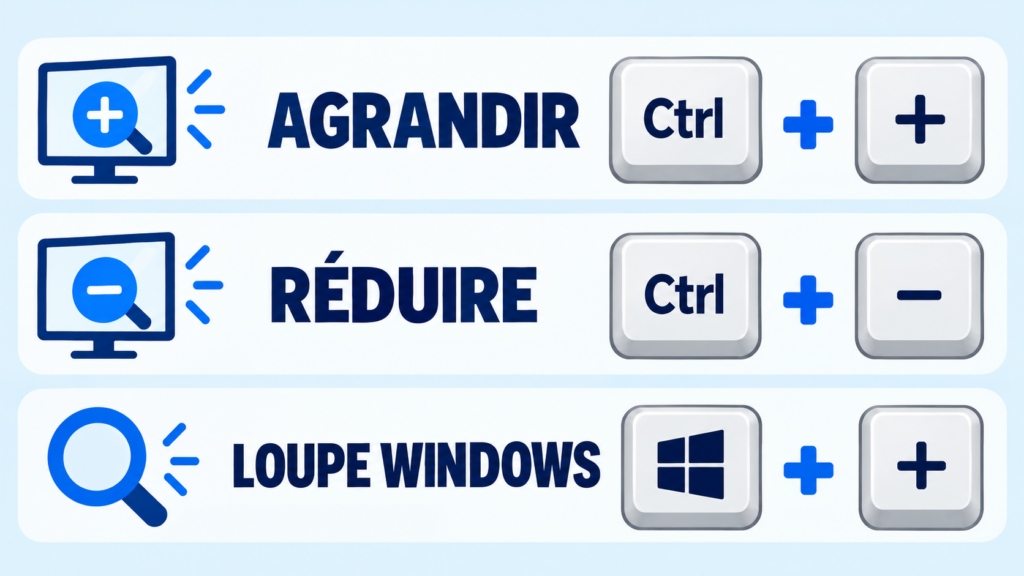
La Loupe est intégrée à Windows : aucun logiciel supplémentaire n’est nécessaire. Microsoft présente également plusieurs modes d’affichage et raccourcis dans son guide officiel de la Loupe Windows.
Quelle méthode choisir ?
Le bon réglage dépend de ce qui vous gêne réellement.
- Si seuls les caractères de Windows sont trop petits, modifiez la taille du texte.
- Si toute l’interface est difficile à lire, augmentez la mise à l’échelle.
- Si seuls les raccourcis du Bureau sont concernés, agrandissez les icônes du Bureau.
- Si un site Internet est difficile à lire, utilisez Ctrl et +.
- Si vous avez ponctuellement besoin d’un fort grossissement, activez la Loupe.
Vous pouvez combiner plusieurs solutions. Par exemple, utiliser une mise à l’échelle de 125 % et zoomer davantage sur certains sites Internet.
Quelques conseils pour un affichage plus confortable
Augmentez progressivement la taille
Un affichage trop grand peut masquer certains boutons ou obliger à faire davantage défiler les pages. Procédez par petites étapes et testez chaque réglage.
Vérifiez la luminosité
Un écran trop lumineux fatigue les yeux, tandis qu’un écran trop sombre réduit la lisibilité. Ajustez sa luminosité en fonction de la pièce.
Nettoyez régulièrement l’écran
Les traces et la poussière diminuent le contraste. Éteignez l’écran avant de le nettoyer avec un chiffon doux en microfibre légèrement humide.
Prenez de petites pauses
Regarder régulièrement au loin permet de reposer les yeux. Une taille de texte confortable évite également de se pencher constamment vers l’écran.
Besoin d’aide pour adapter votre ordinateur ?
Vous souhaitez agrandir les textes, simplifier les menus ou rendre votre ordinateur plus agréable à utiliser ?
Cool mon PC peut vous accompagner à domicile pour personnaliser Windows selon vos besoins : affichage, souris, clavier, raccourcis, navigateur Internet et logiciels courants.
Vous pouvez découvrir notre service de formation et d’accompagnement informatique ou consulter notre page dédiée à l’informatique pour les seniors.
Chaque réglage est réalisé avec vous et expliqué simplement, afin que vous puissiez ensuite utiliser votre ordinateur avec davantage de confort et de confiance.
Questions fréquentes
Comment agrandir tous les caractères sur Windows 11 ?
Ouvrez Paramètres, puis Accessibilité et Taille du texte. Déplacez le curseur vers la droite et cliquez sur Appliquer.
Quelle mise à l’échelle choisir ?
Commencez généralement par 125 %. Si l’affichage reste trop petit, essayez 150 %. Conservez de préférence la résolution d’écran recommandée.
Comment agrandir une page Internet ?
Appuyez sur Ctrl et +. Pour revenir à la taille normale, utilisez Ctrl et 0.
Comment activer rapidement la Loupe ?
Appuyez simultanément sur la touche Windows et la touche +. Utilisez Windows et Échap pour la fermer.
Ces réglages risquent-ils d’endommager mon ordinateur ?
Non. Ils modifient uniquement l’affichage. Vous pouvez revenir aux valeurs précédentes à tout moment.
Besoins d'aide ?
Cool mon PC peut vous accompagner directement chez vous à Sens et dans les communes environnantes.