dépannage informatique
Pourquoi mon imprimante n’imprime plus ? Causes et solutions
Votre imprimante refuse d’imprimer, affiche un message d’erreur ou n’est soudainement plus détectée par votre ordinateur ?
Avant de penser à remplacer votre imprimante, plusieurs vérifications simples peuvent permettre d’identifier l’origine du problème.
Connexion Wi-Fi, câble USB, pilote, file d’attente bloquée, manque d’encre, papier coincé ou mauvaise configuration : découvrez les principales causes d’une imprimante qui ne fonctionne plus et les solutions à essayer.
📅 Mis à jour le 15 août 2026 · Par Cool mon PC
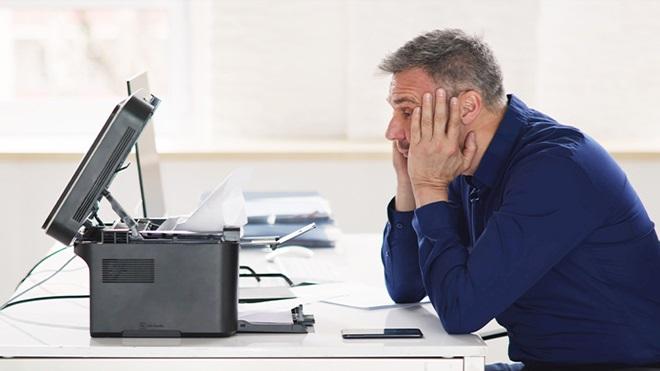
Votre imprimante est allumée mais n’imprime plus ? Le problème peut venir de la connexion Wi-Fi ou USB, de la file d’attente d’impression, d’un pilote, d’une imprimante hors connexion ou encore d’un problème de cartouches. Commencez par vérifier ces éléments avant de réinstaller complètement l’imprimante.
Les principales causes d’une imprimante qui ne fonctionne plus
1. L’imprimante n’est pas correctement connectée
C’est la première vérification à effectuer.
Si votre imprimante est connectée en USB :
- vérifiez que le câble est correctement branché ;
- essayez un autre port USB ;
- vérifiez que le câble n’est pas endommagé.
Si elle fonctionne en Wi-Fi :
- vérifiez qu’elle est bien connectée au réseau ;
- assurez-vous que votre ordinateur est connecté au même réseau ;
- vérifiez que l’imprimante est suffisamment proche de la box si nécessaire.
Astuce : éteignez puis rallumez votre imprimante et votre ordinateur avant d’effectuer un nouveau test.
2. L’imprimante n’est pas définie comme imprimante par défaut
Lorsque plusieurs imprimantes ont été installées sur un ordinateur, Windows peut parfois sélectionner une autre imprimante.
Votre document peut alors être envoyé vers une imprimante qui n’est plus utilisée.
Vérifiez dans les paramètres de Windows que la bonne imprimante est sélectionnée comme imprimante par défaut.
3. Le pilote de l’imprimante pose problème
Le pilote permet à Windows de communiquer avec l’imprimante.
Un pilote peut être :
- absent ;
- obsolète ;
- corrompu ;
- incompatible après une mise à jour de Windows.
Si votre imprimante fonctionnait correctement auparavant et qu’elle ne fonctionne plus après une mise à jour, le pilote peut être à vérifier.
Une réinstallation du pilote peut parfois résoudre le problème.
4. La file d’attente d’impression est bloquée
Vous avez lancé une impression mais rien ne sort ?
Il est possible qu’un document soit bloqué dans la file d’attente.
Dans ce cas, les nouveaux documents peuvent également rester en attente.
Que faire ?
Ouvrez la file d’attente d’impression de votre imprimante et vérifiez les documents en attente.
Vous pouvez essayer :
- d’annuler les documents bloqués ;
- d’éteindre l’imprimante ;
- de redémarrer l’ordinateur ;
- de rallumer l’imprimante ;
- de lancer une nouvelle impression.
5. L’encre ou le toner est épuisé
Une imprimante peut parfois refuser d’imprimer lorsque le niveau d’encre ou de toner est trop faible.
Vérifiez les niveaux depuis :
- l’écran de l’imprimante ;
- le logiciel fourni avec l’imprimante ;
- les paramètres Windows.
Sur certaines imprimantes, un niveau d’encre très faible peut empêcher certaines impressions.
6. Le papier est coincé
Un bourrage papier est une cause très fréquente de problème.
Ouvrez les différents compartiments prévus par le fabricant et vérifiez qu’aucune feuille n’est coincée.
Ne tirez pas brutalement sur une feuille bloquée.
Un morceau de papier déchiré peut rester à l’intérieur de l’imprimante et continuer à provoquer des erreurs.
7. L’imprimante affiche un message d’erreur
Votre imprimante peut afficher différents messages ou voyants :
- erreur papier ;
- cartouche absente ;
- capot ouvert ;
- problème de connexion ;
- problème de tête d’impression ;
- erreur réseau.
Notez précisément le message affiché.
Il peut être très utile pour identifier la cause du problème.
8. L’imprimante est hors connexion
Windows peut parfois considérer une imprimante comme « hors connexion » alors qu’elle est pourtant allumée.
Cela peut notamment arriver avec une imprimante Wi-Fi.
Vérifiez :
- que l’imprimante est allumée ;
- qu’elle est connectée au réseau ;
- que votre ordinateur utilise le bon réseau ;
- qu’aucun message d’erreur n’est affiché.
Que faire si mon imprimante ne fonctionne plus ?
Avant de faire appel à un professionnel, voici une procédure simple à suivre.
✅ 1. Vérifiez l’alimentation
Assurez-vous que l’imprimante est bien allumée et correctement branchée.
✅ 2. Redémarrez l’imprimante
Éteignez-la complètement, attendez quelques secondes puis rallumez-la.
✅ 3. Redémarrez votre ordinateur
Un simple redémarrage peut parfois résoudre un problème de communication avec l’imprimante.
✅ 4. Vérifiez la connexion
USB, Wi-Fi ou réseau : assurez-vous que la connexion est correctement établie.
✅ 5. Vérifiez la file d’attente
Supprimez les documents qui seraient éventuellement bloqués.
✅ 6. Vérifiez le papier
Assurez-vous qu’il y a suffisamment de papier et qu’aucune feuille n’est coincée.
✅ 7. Vérifiez l’encre ou le toner
Un niveau trop faible peut empêcher certaines impressions.
✅ 8. Lancez une impression de test
Une page de test permet de vérifier si l’imprimante fonctionne correctement.
Mon imprimante est détectée mais n’imprime pas
Cette situation peut être particulièrement frustrante.
L’imprimante apparaît bien dans Windows, mais lorsque vous cliquez sur « Imprimer », rien ne se passe.
Dans ce cas, plusieurs éléments peuvent être responsables :
- file d’attente bloquée ;
- mauvais pilote ;
- imprimante hors connexion ;
- mauvais périphérique sélectionné ;
- problème du logiciel utilisé ;
- service d’impression Windows ;
- problème de communication réseau.
Essayez tout d’abord d’imprimer une page de test directement depuis les paramètres de l’imprimante.
Si cette page s’imprime correctement, le problème peut venir de Windows ou du logiciel depuis lequel vous essayez d’imprimer.
Mon imprimante Wi-Fi ne fonctionne plus
Les imprimantes Wi-Fi sont pratiques, mais leur configuration peut parfois être plus complexe.
Si votre imprimante fonctionnait auparavant et qu’elle n’est plus accessible :
- vérifiez la connexion Wi-Fi de l’imprimante ;
- vérifiez que votre ordinateur est connecté au bon réseau ;
- redémarrez la box ;
- redémarrez l’imprimante ;
- vérifiez les paramètres réseau ;
- réinstallez l’imprimante si nécessaire.
Attention : une imprimante peut être connectée à un réseau Wi-Fi différent de celui utilisé par votre ordinateur.
Mon imprimante imprime mais la qualité est mauvaise
Si l’imprimante fonctionne mais que les documents sont :
- pâles ;
- striés ;
- incomplets ;
- avec des couleurs incorrectes ;
le problème peut venir des cartouches, du toner ou des têtes d’impression.
Selon le modèle, une procédure de nettoyage ou d’alignement des têtes d’impression peut améliorer le résultat.
Comment éviter les problèmes d’imprimante ?
Quelques bonnes habitudes permettent de limiter les problèmes.
🧹 Entretenez régulièrement votre imprimante
Un nettoyage régulier permet de limiter l’accumulation de poussière et certains problèmes d’impression.
🔄 Gardez les pilotes à jour
Vérifiez régulièrement que le pilote utilisé est compatible avec votre version de Windows.
📄 Utilisez du papier adapté
Un papier de mauvaise qualité ou mal stocké peut favoriser les bourrages.
🖨️ Utilisez régulièrement votre imprimante
Pour certaines imprimantes à jet d’encre, une utilisation régulière peut limiter le dessèchement de l’encre.
📶 Vérifiez votre réseau Wi-Fi
Si votre imprimante est connectée sans fil, assurez-vous que votre réseau reste stable.
Quand faut-il faire appel à un professionnel ?
Si votre imprimante fonctionnait correctement mais n’est plus détectée, si elle affiche constamment une erreur ou si vous n’arrivez plus à la connecter à votre ordinateur, un diagnostic peut permettre de gagner du temps.
Il est également intéressant de vérifier l’ensemble de l’installation lorsque plusieurs appareils rencontrent simultanément des problèmes de connexion ou d’impression.
Votre imprimante ne fonctionne toujours pas ?
Si le problème persiste, Cool mon PC propose un dépannage informatique à domicile à Sens et dans les environs pour vérifier l’imprimante, l’ordinateur, le Wi-Fi et leur configuration.
📞 03 86 95 45 76
À retenir
Une imprimante qui ne fonctionne plus n’est pas forcément en panne.
Dans de nombreux cas, le problème peut venir d’une connexion, d’un pilote, d’une file d’attente d’impression, d’un réglage Windows, du Wi-Fi, du papier ou de l’encre.
Avant de remplacer votre imprimante, quelques vérifications simples peuvent permettre de trouver l’origine du problème.
FAQ — Imprimante qui ne fonctionne plus
Pourquoi mon ordinateur ne détecte plus mon imprimante ?
Le problème peut venir du câble USB, du Wi-Fi, du pilote, du réseau ou de la configuration de Windows.
Pourquoi mon imprimante est-elle hors connexion ?
Une perte de connexion Wi-Fi, un changement de réseau ou un problème de communication avec Windows peuvent faire apparaître ce message.
Pourquoi mon imprimante est connectée mais n’imprime pas ?
Vérifiez notamment la file d’attente d’impression, l’imprimante par défaut, le pilote et la présence éventuelle d’un message d’erreur.
Pourquoi mon imprimante imprime des feuilles blanches ?
Une cartouche vide, un problème de tête d’impression ou un besoin de nettoyage peuvent être à l’origine du problème.
Dois-je remplacer mon imprimante si elle ne fonctionne plus ?
Pas forcément. Un diagnostic permet d’abord de déterminer si le problème vient de l’imprimante, de l’ordinateur, du réseau ou de la configuration.
Besoins d'aide ?
Cool mon PC peut vous accompagner directement chez vous à Sens et dans les communes environnantes.